
Win10系统下无线网卡无法使用问题的解决方法
Win10系统下无线网卡无法使用问题的解决方法
在使用Windows 10操作系统时,用户可能会遇到无线网卡无法使用的问题。以下是几种解决方法:
方法一:检查无线网络设置
- 打开“设置”菜单,在“网络和互联网”选项中点击“Wi-Fi”,确保Wi-Fi开关已打开,并且已选择正确的无线网络名称。
- 如果无线网络名称显示为“有限网络”,则可能存在IP地址或DHCP问题。
方法二:检查网卡驱动
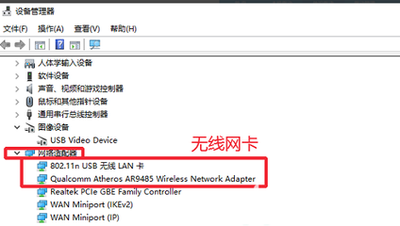
- 右键点击“开始”按钮,选择“设备管理器”选项,在设备管理器窗口中找到并展开“网络适配器”分类。
- 找到无线网卡的驱动程序,右键点击并选择“更新驱动程序”。系统将自动搜索并安装最新的驱动程序。
方法三:重新启动网络服务
- 按下Win+R键,在运行对话框中输入“services.msc”后回车。
- 在服务窗口中,找到“无线自动配置”和“WLANAutoConfig”两项服务,确保它们的状态为“已启动”。如果状态不是“已启动”,右键点击并选择“启动”选项。
方法四:尝试重置网络设置
- 按下Win+X键,选择“命令提示符(管理员)”。
- 在命令提示符窗口中,输入以下命令并按回车键执行:netsh winsock reset catalog 和 netsh int ip reset。这些命令将重置网络设置,可能会解决一些网络问题。
方法五:禁用并重新启用无线网卡
- 右键点击系统托盘中的网络图标,选择“打开网络和共享中心”。
- 在左侧栏中,选择“更改适配器设置”。
- 找到你的无线网卡,右键点击并选择“禁用”。然后再右键点击并选择“启用”。
方法六:使用驱动人生6修复
- 右键计算机属性设备管理器网络适配器,先卸载原来型号不对或者不显示型号的网卡驱动,卸载完成之后,重新扫描检测硬件改动。
- 使用驱动人生6来完成win10系统网卡驱动的修复,驱动人生6可以采用移动传输的方式来传到电脑上。
- 打开驱动人生6,即可看到检测出电脑的系统。
- 点击开始检测,驱动人生就可以检测出电脑无线网卡驱动需要修复,显卡驱动可以升级。
- 点击无线网卡驱动的立即修复按钮,驱动人生6便会自动开始修复并安装新的无线网卡驱动,修复完成,它会提示重启生效。如此,无线网卡驱动便成功修复。
方法七:更新无线网卡驱动
- 打开设备管理器,对着自己的无线网卡驱动,单击鼠标右键,菜单中选择更新驱动程序软件。
- 在你希望如何搜索驱动程序软件界面,点击浏览计算机以查找驱动程序软件。
- 在接下来浏览计算机上的驱动程序文件界面,点击从计算机的设备驱动程序列表中选取。
- 在选择网络适配器界面,在网络适配器列表中,点击选择刚才记好的无线网卡,然后点击下一步,等待系统自动完成安装后,问题就应该能得到解决了。
方法八:检查无线网卡服务
- 右键点击桌面上的计算机图标,打开管理。
- 找到名为WLANAutoConfig的服务,双击打开。
- 确保服务的状态为“已启动”。如果状态不是“已启动”,右键点击并选择“启动”选项。
方法九:恢复系统
- 打开“控制面板”,选择“恢复”。
- 点击“打开系统还原”,选择“下一步”。
- 选择最近的可用还原点,然后按照屏幕上的指示进行操作。
以上方法可以帮助用户解决Win10系统下无线网卡无法使用的问题。如果以上方法都无法解决问题,建议联系专业的技术支持人员进行进一步的帮助。
本篇文章所含信息均从网络公开资源搜集整理,旨在为读者提供参考。尽管我们在编辑过程中力求信息的准确性和完整性,但无法对所有内容的时效性、真实性及全面性做出绝对保证。读者在阅读和使用这些信息时,应自行评估其适用性,并承担可能由此产生的风险。本网站/作者不对因信息使用不当或误解而造成的任何损失或损害承担责任。