
Win10系统的Charm按钮怎么用?
Win10系统的Charm按钮使用方法
打开Charm栏
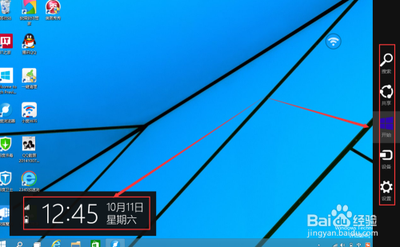
在Windows 10系统中,Charm栏默认是隐藏的,用户需要通过特定的操作来打开它。用户可以通过同时按下键盘上的Windows键和C键来打开Charm栏。这与Windows 8系统中的操作方式有所不同,因为在Windows 8中,用户可以通过将鼠标放到桌面的右边上下移动来打开Charm栏。
使用Charm栏中的功能
一旦Charm栏打开,用户可以访问其中的各种功能。Charm栏的左侧通常显示的是电量、信号和时间,而右侧则包括搜索键、共享键、开始键、设备键和设置键。以下是每个按钮的具体用途:
| 功能按钮 | 作用 | | --- | --- | | 搜索键 | 搜索电脑中的所有应用及文件 | | 共享键 | 打开笔记本、WP手机和邮箱三个功能 | | 开始键 | 弹出开始菜单 | | 设备键 | 提供播放、打印和投影三种功能 | | 设置键 | 上方是控制桌面和个性化等一些电脑设置,下方为网络、音量、亮度信息 |
特殊功能:共享按钮
在文件管理器中,用户可以选择相应的文件,然后点击“共享”按钮来打开右侧的共享Charm。例如,用户可以选择图片文件,然后点击共享,可以进行以邮件附件发送,或分享到Facebook或Twitter(前提是安装这些应用)。
注意事项
需要注意的是,Win10系统的Charm栏在某些版本中可能有所变化,例如在Windows 10技术预览版中,微软在文件管理器的工具栏共享中加入了“共享”按钮。此外,有些用户可能怀念Windows 8/8.1时代的Charm栏,并尝试在Windows 10/11上恢复这一功能,例如使用名为CharmsBarReloaded的小工具。
总的来说,Win10系统的Charm按钮是一个方便的工具,可以帮助用户快速访问各种常用功能。通过掌握其使用方法,用户可以更加高效地操作Windows 10系统。