
Win10系统更新错误代码0x8024600c的解决方法
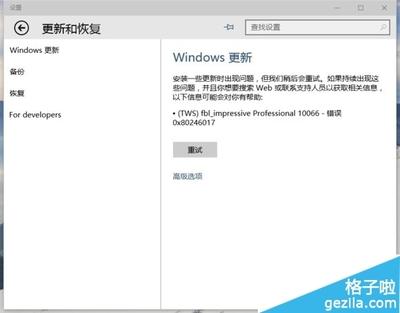
解决Win10系统更新错误代码0x8024600c的方法
在使用Windows 10系统的过程中,用户可能会遇到各种错误代码,其中0x8024600c是一个较为常见的错误代码,它通常会在用户尝试更新系统时出现。这个错误代码的出现主要是因为Windows 10系统中的一个名为“数据感知”(datasense)的功能,默认情况下,它禁止在Wi-Fi状态下下载大文件,并且无法进行系统更改。以下是解决这个问题的一些方法:
方法一:使用网线连接电脑
由于错误代码0x8024600c与数据感知功能有关,最简单的解决方法就是避免在Wi-Fi环境下进行系统更新。具体操作是,将电脑通过网线连接到路由器,然后再尝试重新启用Win10系统更新操作。这样就可以绕过数据感知功能的限制,避免出现错误代码0x8024600c的提示。
方法二:运行DISM和SFC检查器工具
如果用户仍然希望在Wi-Fi环境下进行系统更新,可以尝试运行DISM(Deployment Image Servicing and Management Tool)和SFC(System File Checker)检查器工具来修复系统。这些工具可以帮助用户扫描并修复系统文件,有时候也能解决由数据感知功能引起的更新错误。具体操作是,以管理员身份打开命令提示符,然后依次执行以下命令:
shell
DISM.exe /Online /Cleanup-Image /ScanHealth
DISM.exe /Online /Cleanup-Image /CheckHealth
DISM.exe /Online /Cleanup-Image /Restorehealth
sfc /scannow
这些命令可能会花费一些时间来完成,但它们可以帮助用户解决由系统文件损坏或丢失引起的更新错误。
方法三:禁用数据感知功能
如果上述方法仍然无效,用户还可以尝试禁用数据感知功能。具体操作是,打开注册表编辑器,定位到以下路径:
HKEY_LOCAL_MACHINE\SOFTWARE\Policies\Microsoft\Windows\DataSense
然后新建一个DWORD值,命名为“DisableDataSense”,并将它的值设为“1”。这样就可以禁用数据感知功能,避免出现错误代码0x8024600c的提示。
,解决Win10系统更新错误代码0x8024600c的方法主要有使用网线连接电脑、运行DISM和SFC检查器工具以及禁用数据感知功能。用户可以根据自己的实际情况选择合适的方法进行操作。