
如何在Win10系统下解锁注册表编辑器
如何在Win10系统下解锁注册表编辑器
在Win10系统中,注册表编辑器是一个重要的工具,它允许用户查看和修改系统的一些底层设置。然而,出于安全考虑,注册表编辑器可能会被管理员禁用。如果您需要解锁注册表编辑器,以下是详细的步骤:
方法一:使用本地组策略编辑器
-
打开本地组策略编辑器
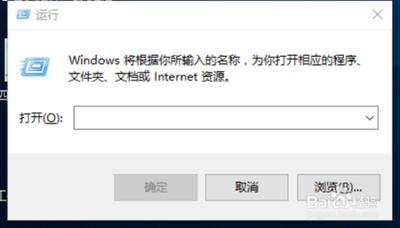
按住键盘的“Win+R”组合快捷键,打开“运行”命令对话窗口。在打开的运行命令对话框中输入“gpedit.msc”命令,然后点击“确定”按钮。 -
导航到注册表编辑器设置
在本地组策略编辑器窗口的左侧小窗口中,依次展开“用户配置--管理模版--系统”选项。在“系统”选项右侧窗口,找到“阻止访问注册表编辑工具”选项选中并双击鼠标左键将其打开。 -
更改注册表编辑器权限
在打开的“阻止访问注册表编辑工具”对话窗口中,将其设置更改为“已禁用”选项,然后点击“应用--确定”按钮退出即可。
方法二:使用Regedit工具
-
打开注册表编辑器
在运行对话框中输入“regedit”,然后点击确定或按下回车键。这将打开注册表编辑器。 -
修改注册表权限
在注册表编辑器窗口中,左键单击“HKEY_CURRENT_USER”,然后点击“编辑-权限”。在HKEY_CURRENT_USER的权限对话框中,先查看本机登录的用户名。如果您的用户名没有显示在组或用户名栏中,请点击“高级选项”。 -
选择主体
在HKEY_CURRENT_USER的高级安全设置窗口,点击“添加”。在HKEY_CURRENT_USER的高级安全设置窗口,点击添加以后,就会打开HKEY_CURRENT_USER的权限项目窗口,在这个窗口中,基本权限项都呈灰色状态不可选择,点击“选择主体”。 -
设置完全控制权限
在打开的选择用户和组对话框中,点击“高级”。按下来,在对话框中点击“立即查找(N)”;在搜索结果(U)栏中用鼠标按住右侧的小滑块向下拖动,找到本机登录的用户名如:GONGZOU,并左键单击用户名,再点击“确定”。点击确定以后,可以看到本机登录用户名显示在检查名称栏中,点击“确定”。这时就会回到HKEY_CURRENT_USER的高级安全设置窗口,在这个窗口,点击“显示高级权限”;在HKEY_CURRENT_USER的权限项目窗口的高级权限下,点击“完全控制”,再点击“确定”。 -
应用并退出
回到HKEY_CURRENT_USER的高级安全设置窗口,点击“应用-确定”。回到HKEY_CURRENT_USER的权限窗口,点击“确定”,退出注册表编辑器。
方法三:使用第三方软件
-
下载并安装第三方软件
在互联网上搜索并下载一款可靠的第三方注册表编辑器软件,如CCleaner、RegScanner等。 -
使用软件解锁注册表
安装并打开该软件,根据软件提供的操作指南,查找到被锁定的注册表项或键值,并修改其权限。保存修改并关闭软件。重新启动计算机,检查注册表是否已成功解锁。
通过上述方法之一,您应该能够在Win10系统下成功解锁注册表编辑器。请注意,在修改注册表之前,请确保您了解所做更改的潜在影响,并考虑备份注册表以防出现问题。