
Win10如何在右键菜单中添加记事本以提高启动效率
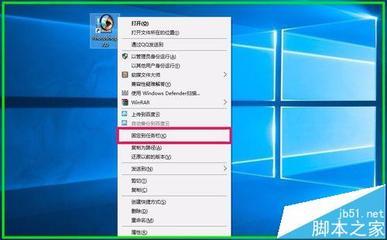
在Win10右键菜单中添加记事本以提高启动效率的方法
方法一:通过注册表编辑器添加
步骤详解
-
打开注册表编辑器
使用快捷键Win + R打开运行对话框,输入regedit并回车。 -
导航到指定路径
在注册表编辑器窗口中,依次展开HKEY_LOCAL_MACHINE\SOFTWARE\Classes\*,然后选择shell文件夹。 -
创建记事本项
在shell文件夹中右键点击,选择新建 -> 项,将新建项的名称修改为notepad。 -
设置默认命令
右键点击notepad文件夹,再次选择新建 -> 项,将新建项的名称修改为command。接着,双击右侧的(默认)表项,在编辑字符串对话框中输入notepad%1(注意notepad和%之间有一个空格),然后点击确定。 -
关闭注册表编辑器
完成以上设置后,关闭注册表编辑器。此时,您应该能在右键菜单中看到一个名为“记事本”的新选项,点击后会直接打开记事本应用。
方法二:使用PowerShell脚本
步骤详解
-
创建PowerShell脚本文件
创建一个新的PowerShell脚本文件,例如命名为AddNotepadToContextMenu.ps1。 -
编写脚本内容
将以下内容复制到脚本文件中:
```powershell $RegPath = "HKEY_LOCAL_MACHINE\SOFTWARE\Classes*\shell" $KeyName = "notepad" $CommandPath = "C:\Windows\System32\notepad.exe"
New-Item -ItemType RegistryKey -Path $RegPath\$KeyName New-ItemProperty -Path $RegPath\$KeyName\command -Name "(Default)" -Value $CommandPath ```
- 运行脚本
右键点击脚本文件,选择“以管理员身份运行”,然后按照提示操作。完成后,您应该能在右键菜单中看到一个名为“记事本”的新选项,点击后会直接打开记事本应用。
注意事项
- 在进行注册表编辑之前,请确保您了解相关操作的风险,并备份重要数据以防万一。
- 如果您不熟悉注册表操作,建议寻求专业人士的帮助。
通过以上两种方法,您可以轻松地在Win10系统的右键菜单中添加记事本选项,提高日常工作的启动效率。希望这些信息对您有所帮助!