
Win10硬盘设置保全数据方法
Win10硬盘设置保全数据方法
在Windows 10操作系统中,硬盘数据的安全至关重要。以下是几种在Win10中设置保全硬盘数据的方法:
使用存储空间功能
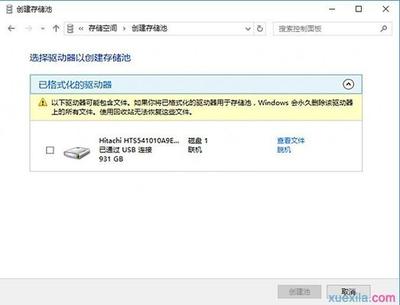
- 创建存储池:右击桌面左下角的开始菜单,选择控制面板。以大图标方式查看控制面板选项,找到并点击存储空间选项。在存储空间的创建窗口中,点击创建新的池和存储空间。
- 选择驱动器:选择要用来创建存储池的驱动器,然后点击创建池,指定驱动器名称和驱动器号,选择一种布局,并指定存储空间大小,然后单击创建存储空间即可。
启用系统保护
- 打开系统属性:桌面右键点击此电脑,在打开的菜单项中,选择属性。
- 配置系统保护:系统属性窗口,点击系统保护选项卡,然后点击最底下的配置(配置还原设置、管理磁盘空间,并且删除还原点)。
- 调整磁盘空间使用量:系统保护本地磁盘(C:)窗口,可以拖动下方的滑块来调整磁盘空间使用量(可以调整用于系统保护的最大磁盘空间。占满空间时,系统将删除较旧的还原点以便可以为新还原点留出空间)。
文件历史备份
- 配置文件历史备份:通过设置->更新和安全->备份->添加驱动器来配置文件历史备份。它会定期自动备份个人文件和文件夹,并存储在外部驱动器或网络位置上。
第三方备份软件
- 选择备份软件:有许多第三方备份软件可供选择,例如Acronis True Image、EaseUS Todo Backup等。这些软件可以提供更多的备份选项和灵活性,例如备份到云存储或创建增量备份。
手动备份个人文件
- 手动复制文件:可以通过拷贝和粘贴的方式手动备份个人文件和文件夹到外部驱动器或网络位置上。
以上方法可以帮助你在Win10系统中更好地保护硬盘数据,减少因硬件故障或误操作导致的数据丢失风险。
本篇文章所含信息均从网络公开资源搜集整理,旨在为读者提供参考。尽管我们在编辑过程中力求信息的准确性和完整性,但无法对所有内容的时效性、真实性及全面性做出绝对保证。读者在阅读和使用这些信息时,应自行评估其适用性,并承担可能由此产生的风险。本网站/作者不对因信息使用不当或误解而造成的任何损失或损害承担责任。