
360升级助手升级Win10检测CPU温度高解决方法
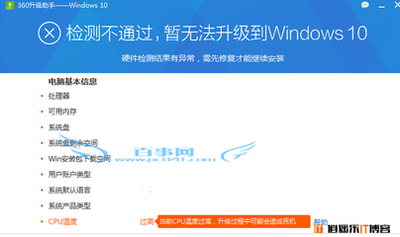
解决360升级助手升级Win10检测到CPU温度过高的方法
在使用360升级助手升级到Windows 10系统时,可能会遇到CPU温度过高的问题。这种情况通常是由于系统升级过程中需要解压大量压缩文件,导致CPU占用率极高,进而引发CPU温度上升。如果CPU温度超过电脑的保护温度,可能会自动断电关机,造成安装失败甚至无法开机的严重后果。以下是几种解决CPU温度过高的方法:
方法一:关机断电静置
一种有效的解决方法是关机让电脑静止一段时间,通常半个小时左右就可以让电脑的温度下降到安全范围内。
方法二:清理机箱灰尘
如果电脑长时间未进行维护,机箱内部可能会积累大量灰尘,影响散热效果。此时,可以拆开机箱进行清灰工作,改善电脑的散热条件。
方法三:使用散热垫或降低环境温度
对于笔记本用户,可以使用散热垫来帮助降低CPU温度。此外,开空调或风扇也能有效降低环境温度,帮助电脑散热。
方法四:涂抹导热硅脂
如果CPU和散热器之间的导热硅脂老化或缺失,可能会导致散热效率降低。在这种情况下,重新涂抹导热硅脂可以提高散热性能。
方法五:检查CPU风扇
确保CPU风扇运转正常且无灰尘堵塞,必要时可以给风扇加润滑油或更换新的散热风扇。
方法六:软件层面的优化
使用任务管理器结束不必要的进程,减少CPU负荷。此外,如果电脑装有类似鲁大师的软件,可以使用其一键释放功能来释放物理内存,降低CPU温度。
通过上述方法,大多数用户可以成功降低CPU温度,顺利完成Windows 10的升级过程。如果问题依然存在,建议寻求专业的技术支持。
本篇文章所含信息均从网络公开资源搜集整理,旨在为读者提供参考。尽管我们在编辑过程中力求信息的准确性和完整性,但无法对所有内容的时效性、真实性及全面性做出绝对保证。读者在阅读和使用这些信息时,应自行评估其适用性,并承担可能由此产生的风险。本网站/作者不对因信息使用不当或误解而造成的任何损失或损害承担责任。