
win10 $Windows.~BT文件夹删掉了怎么办
Win10系统中删除$Windows.~BT文件夹后的解决方案
在使用Windows 10操作系统时,用户可能会不小心删除一些系统文件夹,比如$Windows.~BT文件夹。这个文件夹通常是系统临时文件夹,用于存放系统更新的相关文件。如果用户不小心删除了这个文件夹,可能会导致系统更新出现问题。以下是几种解决方法:
方法一:重启服务
- 调出任务管理器。
- 在任务管理器中选择“服务”选项卡。
- 找到名为“wudfsvc”的服务,右键点击并选择“重新启动”。
这种方法可以帮助系统重新下载所需的文件,恢复系统的正常运行。
方法二:重置此电脑
- 打开电脑设置。
- 选择“更新与安全”。
- 点击“恢复”。
- 选择“重置此电脑”。
请注意,这种方法可能会花费较长时间,并且在重置过程中可能会丢失一些个人文件。,在执行此操作前,请务必备份重要的数据。
方法三:手动删除
- 使用Windows+E快捷键,调出资源管理器。
- 打开C盘根目录。
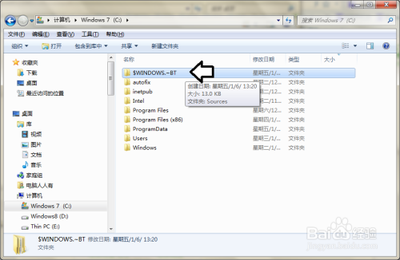
- 找到$WINDOWS.~BT文件夹并删除。
如果直接删除不成功,可以尝试获取文件夹的权限后再删除。
方法四:重新下载
- 删除/Windows/Software.../Downloads/*的全部文件。
- 系统会自动重新下载所需的文件。
以上方法均适用于不同情况下的$Windows.~BT文件夹删除问题。用户可以根据自己的实际情况选择合适的方法进行操作。需要注意的是,在进行任何操作前,请确保备份重要的数据,以防操作过程中发生意外损失。
本篇文章所含信息均从网络公开资源搜集整理,旨在为读者提供参考。尽管我们在编辑过程中力求信息的准确性和完整性,但无法对所有内容的时效性、真实性及全面性做出绝对保证。读者在阅读和使用这些信息时,应自行评估其适用性,并承担可能由此产生的风险。本网站/作者不对因信息使用不当或误解而造成的任何损失或损害承担责任。