
升级win10失败 提示boot.wim文件无法安装怎么办
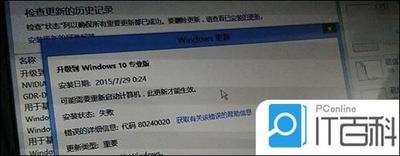
一、检查$Windows.~BT文件夹大小
- 重启电脑并查找文件夹
- 首先需要重启电脑(如果是win8电脑),然后返回到传统桌面位置,在C盘找到隐藏文件$Windows.~BT,之后右键属性查看该文件夹是否大于3G(正常情况下文件大小在3G到6.9G之间)。
- 针对不同情况处理
- 如果文件夹小于3G,可能是win10系统没有下载好的缘故。
二、处理未下载好的情况
- 复制文件到其他磁盘
- 可以尝试着将$Windows.~BT文件复制到其他磁盘中。
- 注意事项
- 在进行复制操作前,请注意任务栏右侧Windows更新标识,如果存在并提示正在下载更新的百分比,此时不应该进行上述复制操作。提示消失后,进入该文件夹会发现其中的文件内容和Win10系统镜像非常相似。
三、启动相关程序进行安装
- 找到setupre.exe程序
- 完成上述设置之后,启动$Windows.~BT文件夹内source文件夹中的setupre.exe程序就可以进行正常安装系统了。
四、关于$Windows.~BT文件夹的其他注意事项
- 文件夹内容消失问题
- 有用户表示,$Windows.~BT文件夹在某些情况下其中的内容会消失,这和它的“临时”属性有很大关系。出现这种问题的根源在于系统认为该文件夹的文件已经“完成使命”会删除其中内容,但从“安装失败”等问题反馈来看,这明显是严重的错误。
- 防止异常的操作
- 为了防止此文件夹属性问题导致的异常问题,可考虑把复制后的文件夹中的文件放到正常文件夹内或者改变复制后的文件夹属性。切记,不要对原$Windows.~BT文件夹作任何修改,以免影响正常升级渠道。
本篇文章所含信息均从网络公开资源搜集整理,旨在为读者提供参考。尽管我们在编辑过程中力求信息的准确性和完整性,但无法对所有内容的时效性、真实性及全面性做出绝对保证。读者在阅读和使用这些信息时,应自行评估其适用性,并承担可能由此产生的风险。本网站/作者不对因信息使用不当或误解而造成的任何损失或损害承担责任。