
Win10系统天气应用的城市怎么更改
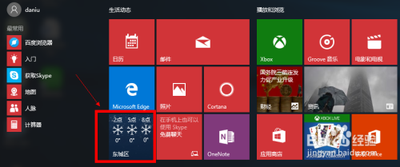
以下是Win10系统更改天气应用城市的方法: 1. 通过右键点击天气应用 - 首先返回到win10系统的传统桌面位置,然后在主页找到天气应用,右键点击这个天气应用,之后选择地点。之后会在弹出窗口中看到相关选项,直接单击更改主页地点的按钮。点击之后,出现一个新的窗口,在该窗口中会有一个更改主页的选项,直接在下方的窗口中输入自己想要设置的城市,然后点击确认,完成之后,win10系统就会将天气自动更改为该城市的天气。 2. 点击更多选项 - 编辑位置 - 点击天气然后点击上面的更多选项,再点击这里的编辑位置,在这里输入位置然后点击确定就可以了。 3. 从天气应用内部的地点选项设置 - 打开天气应用(可通过开始菜单查找,如果没有显示可在Windows10搜索框中输入天气然后搜索应用并打开),默认显示北京天气,左侧有三个按钮(预报,历史天气,地点),点击左侧的地点进入,然后想要修改默认显示某个城市天气,启动设置。在启动设置这里,点击鼠标右键,然后选择更改启动位置,输入要设置的城市,然后点击提示信息的文字,这样设置完成,开始菜单里面天气处就会显示设置的城市天气。也可以添加更多自己喜欢查看的城市天气,点击加号添加喜欢地方,然后搜索自己喜欢的城市,然后点击添加。 4. 利用天气应用的设置图标(齿轮图标) - 首先打开电脑,进入桌面,点击左下角的开始图标,在打开的菜单中,选择天气选项并点击。在打开的天气窗口中,点击左下角的齿轮图标,进入设置。在打开的设置页面,启动位置下点选上默认位置选项,输入自己所在的城市,进行搜索后,点击右侧的小拖把图标,重启天气后,就显示自己的城市天气了。 5. 在metro界面操作(不需要返回到传统桌面) - 在metro界面中找到天气的磁贴,然后双击进入。之后打开天气信息的窗口,点击窗口左下角的更改主页选项。接着会出现一个窗口,直接在这个窗口中输入自己想要设置的城市,之后点击确定就可以了。确认之后,会根据用户输入的城市进行搜索,等待搜索完毕之后,点击确定就可以显示自己想要城市的天气信息了。