
Win10更改高分屏高DPI字体还是模糊的两种解决办法
Win10更改高分屏高DPI字体还是模糊的两种解决办法
方法一:调整系统缩放比例
- 步骤一:打开桌面,在空白处右键点击,选择“显示设置”。
- 步骤二:在弹出的窗口中,点击“高级显示设置”,然后选择最佳的分辨率。例如,如果你使用的是1080p分辨率,确保选择与之相匹配的设置。
- 步骤三:确保缩放设置为100%。这样可以保证应用程序的显示效果更加清晰。
具体操作步骤
- 在桌面-鼠标右键-显示设置,将缩放比调整为100%。
- 在桌面-鼠标右键-个性化,选择背景-高对比度设置,进入后设置字体大小为125%,重启电脑。
- 对于常用软件,如浏览器和编程软件,将视图缩放设定到125%,以获得不模糊且兼容的体验。
方法二:使用第三方软件调整DPI缩放
- 步骤一:下载并安装Windows_10_DPI_FIX软件。
- 步骤二:打开软件后,选择UseWindows8.1DPIscaling,选择缩放级别,然后点击Apply。
注意事项
- 使用第三方软件时,请确保来源可靠,以避免潜在的安全风险。
- 如果想恢复默认设置,可以通过软件提供的选项进行操作,或者手动删除生成的程序文件。
方法三:通过注册表修改DPI缩放
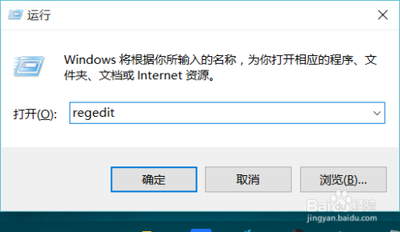
- 步骤一:按下Win+R组合键,输入
regedit,打开注册表编辑器。 - 步骤二:导航到
HKEY_CURRENT_USER\ControlPanel\Desktop,找到Win8DpiScaling和LogPixels两个键值。 - 步骤三:将
Win8DpiScaling修改为1,将LogPixels修改为所需放大的数值(注意十六进制与十进制的转换)。
注意事项
- 修改注册表存在一定风险,建议在进行此操作前备份重要数据。
- 修改完毕后,注销或重启电脑使更改生效。
方法四:使用命令行调整DPI缩放
- 步骤一:在某个路径下新建一个txt文件,将特定的命令行代码拷贝进去。
- 步骤二:保存后将文件后缀名修改为cmd,并起个简单的名字,如
test.cmd。 - 步骤三:右键点击Windows图标,选择“命令提示符”,然后运行刚刚创建的cmd文件。
注意事项
- 使用命令行操作需要一定的计算机知识,建议在进行此操作前确保了解相关命令的含义和作用。
- 修改完毕后,可能需要重启电脑才能看到效果。
通过以上几种方法,你应该能够解决Win10高分屏高DPI字体模糊的问题。希望这些方法对你有所帮助!
本篇文章所含信息均从网络公开资源搜集整理,旨在为读者提供参考。尽管我们在编辑过程中力求信息的准确性和完整性,但无法对所有内容的时效性、真实性及全面性做出绝对保证。读者在阅读和使用这些信息时,应自行评估其适用性,并承担可能由此产生的风险。本网站/作者不对因信息使用不当或误解而造成的任何损失或损害承担责任。