
win10升级出错提示错误代码0xc1900101 0x4000d该怎么办?
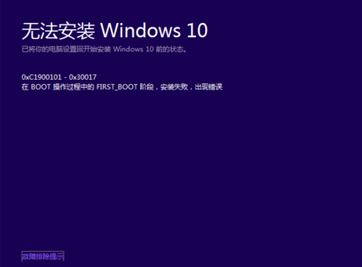
解决Win10升级错误0xc1900101-0x4000D的方法
在升级到Windows 10的过程中,遇到错误代码0xc1900101-0x4000D可能会让人感到困惑。以下是几种解决这个问题的方法,希望能帮助你顺利完成升级。
方法一:关闭防病毒程序
有时候,安装过程中的防病毒程序可能会干扰更新操作,导致出现0xc1900101-0x4000D错误。为了排除这种可能性,建议在安装Windows10更新时,临时关闭防病毒程序。完成更新后,再重新启用防病毒程序,以确保系统安全。
方法二:检查设备驱动程序
确保所有设备的驱动程序都是最新版本,并与Windows10兼容。如果发现某个设备的驱动程序有问题,可以尝试更新或卸载该驱动程序,然后重新进行安装操作。
方法三:卸载防病毒软件和一些不必要的软件
你的防病毒软件、安全软件和其他一些软件可能会导致你的问题。你可以暂时卸载防病毒软件、防火墙软件和一些不必要的软件,并在成功更新到Win10系统后重新安装它们。卸载它们之后,再次尝试安装Win10系统。如果仍然无法安装,请尝试其他方法。
方法四:删除所有外围设备
一些用户发现从计算机上拔下所有外围设备非常有用。对此方法,你需要将它们全部删除,例如外接磁盘驱动器、USB打印机和除键盘和鼠标之外的其他USB设备。
方法五:删除未使用的SATA设备
出现问题可能是因为你的DVD驱动器和其他SATA驱动器与安装恢复环境冲突。,断开SATADVD驱动器并从未使用的设备中移除SATA电缆可以解决更新错误。
方法六:运行系统文件检查器工具
应检查并修复损坏的文件,以确保你可以解决问题。你可以按照以下步骤操作:
- 在搜索框中键入cmd,然后右键单击“命令提示符”。选择以管理员身份运行。
- 输入sfc/scannow并按Enter键。扫描过程需要一些时间来告诉结果。
- 完成此过程后,输入Dism.exe/Online/Cleanup-Image/RestoreHealth并按Enter键。然后你的计算机应恢复到良好的健康状态,你可以检查错误是否消失。
以上方法均来自网络上的用户分享和技术支持文档,希望能够帮助你解决Win10升级过程中遇到的错误代码0xc1900101-0x4000D问题。如果以上方法都无法解决问题,你可能需要寻求专业的技术支持。
本篇文章所含信息均从网络公开资源搜集整理,旨在为读者提供参考。尽管我们在编辑过程中力求信息的准确性和完整性,但无法对所有内容的时效性、真实性及全面性做出绝对保证。读者在阅读和使用这些信息时,应自行评估其适用性,并承担可能由此产生的风险。本网站/作者不对因信息使用不当或误解而造成的任何损失或损害承担责任。