
win10系统更新驱动导致设备异常怎么办
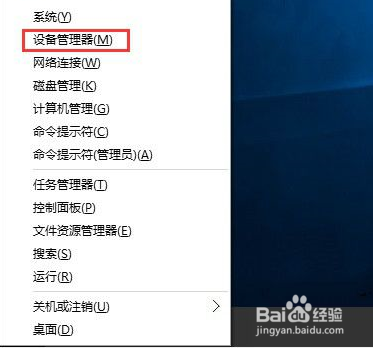
一、回滚驱动程序
- 打开设备管理器
- 在win10系统桌面同时按下Win键+X键,打开隐藏菜单,单击选择“设备管理器”。
- 找到对应的设备
- 在设备管理器左侧菜单中找到自己刚刚更新过的驱动程序对应的设备,找到之后,右键点击它,选择下滑菜单中的“属性”选项。
- 回滚驱动
- 在打开的属性窗口中,将界面切换到“驱动程序”这一栏中,然后点击“回滚驱动程序”选项,如果系统弹出询问窗口,直接点击“是”就行。随后,会有回退的提示框,自行选择原因,然后直接点击“是”即可。
二、使用360安全卫士(部分情况适用)
- 打开360安全卫士
- 先开360安全卫士,然后点选首页,接着单击驱动器主机,再点选驱动程序安装,点击后会自动扫描驱动程序,扫描后,单击升级或立即安装。
三、通过设备管理器更新驱动(网络适配器示例)
- 打开设备管理器
- 右键单击“开始菜单和在任务栏中”,在右键菜单中打开设备管理器。
- 更新驱动
- 展开网络适配器并选择更新驱动程序,点击“自动搜索驱动程序更新完成后,您可以正常上网”。
四、使用第三方驱动软件(离线版,适用于无法上网情况)
- 找到设备管理器中的设备
- 首先,右击任务栏的空白区域,打开设备管理器,然后找到“usb”设备并右击打开“属性”。
- 回滚驱动
- ,选择“回滚驱动程序”在“司机”选项卡来修复它。
五、系统音频驱动异常(声卡驱动示例)
- 打开设备管理器
- 打开计算机桌面上的控制面板,在控制面板界面中单击设备管理器。
- 找到声卡并更新驱动
- 在设备管理器中找到声卡,选择有问题的声卡(声卡出现问题时,通常会有符号),选择声卡,单击鼠标右键更新驱动程序,点击上面的自动搜索更新驱动软件,点击后会自动更新。
本篇文章所含信息均从网络公开资源搜集整理,旨在为读者提供参考。尽管我们在编辑过程中力求信息的准确性和完整性,但无法对所有内容的时效性、真实性及全面性做出绝对保证。读者在阅读和使用这些信息时,应自行评估其适用性,并承担可能由此产生的风险。本网站/作者不对因信息使用不当或误解而造成的任何损失或损害承担责任。