
Win10怎么自定义窗口标题栏高度以及滚动条宽度
自定义Win10窗口标题栏高度及滚动条宽度
在Windows 10操作系统中,用户可以根据个人喜好和使用习惯自定义窗口的外观,包括标题栏的高度和滚动条的宽度。以下是详细的步骤:
打开注册表编辑器
- 使用快捷键
Win+R打开“运行”对话框。 - 输入
regedit并回车,打开注册表编辑器。
定位到正确的注册表项
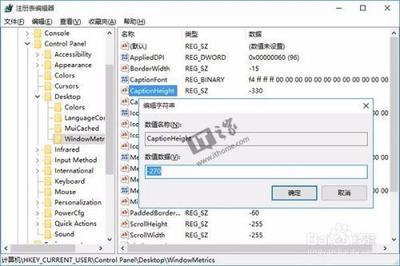
- 在注册表编辑器中,导航到以下路径:
HKEY_CURRENT_USER\ControlPanel\Desktop\WindowMetrics
修改标题栏高度
- 在
WindowMetrics项下,找到名为CaptionHeight的字符串值。 - 双击
CaptionHeight,在弹出的编辑字符串窗口中修改数值数据。其值的计算方法为:-15 * 期望高度(像素)。例如,若希望窗口标题栏高度为18像素,则应输入-270。
修改滚动条宽度
- 同样在
WindowMetrics项下,找到名为ScrollWidth的字符串值。 - 双击
ScrollWidth,在弹出的编辑字符串窗口中修改数值数据。其值的计算方法与CaptionHeight相同,即-15 * 期望宽度(像素)。
保存更改并重启
- 完成上述修改后,注销当前用户账户并重新登录,或者重启计算机以使更改生效。
请注意,修改注册表是一项较为高级的操作,不当的修改可能导致系统不稳定或其他问题。,在进行此类操作前,请确保备份重要的数据。
本篇文章所含信息均从网络公开资源搜集整理,旨在为读者提供参考。尽管我们在编辑过程中力求信息的准确性和完整性,但无法对所有内容的时效性、真实性及全面性做出绝对保证。读者在阅读和使用这些信息时,应自行评估其适用性,并承担可能由此产生的风险。本网站/作者不对因信息使用不当或误解而造成的任何损失或损害承担责任。