
去除Win10系统"此电脑"下的6个文件夹的方法
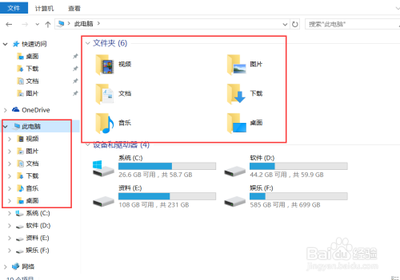
去除Win10系统“此电脑”下的6个文件夹的方法
在Windows 10操作系统中,“此电脑”界面默认显示了视频、图片、文档、下载、音乐和桌面六个文件夹。如果您觉得这些文件夹影响了美观或工作效率,可以通过以下方法去除它们。
方法一:使用注册表编辑器
-
打开注册表编辑器
按下Win+R打开运行对话框,输入regedit打开注册表编辑器。 -
定位到相应位置
在注册表编辑器中,定位到以下路径:HKEY_LOCAL_MACHINE\SOFTWARE\Microsoft\Windows\CurrentVersion\Explorer\MyComputer\NameSpace。 -
删除对应的文件夹标识
在NameSpace下,找到并删除以下对应的文件夹标识: - 视频文件夹:
{f86fa3ab-70d2-4fc7-9c99-fcbf05467f3a} - 图片文件夹:
{d3162b92-9365-467a-956b-92703aca08af} - 文档文件夹:
{3dfdf296-dbec-4fb4-81d1-6a3438bcf4de} - 下载文件夹:
{088e3905-0323-4b02-9826-5d99428e115f} - 音乐文件夹:
{24ad3ad4-a569-4530-98e1-ab02f9417aa8} - 桌面文件夹:
B4BFCC3A-DB2C-424C-B029-7FE99A87C641。
方法二:创建注册表文件
-
新建文本文档
在Windows的桌面上单击鼠标右键,然后选择新建一个文本文档。 -
复制代码
将以下代码复制粘贴到文本文档中:
Windows Registry Editor Version 5.00
   [-HKEY_LOCAL_MACHINE\SOFTWARE\Microsoft\Windows\CurrentVersion\Explorer\MyComputer\NameSpace\{f86fa3ab-70d2-4fc7-9c99-fcbf05467f3a}]
   [-HKEY_LOCAL_MACHINE\SOFTWARE\Microsoft\Windows\CurrentVersion\Explorer\MyComputer\NameSpace\{d3162b92-9365-467a-956b-92703aca08af}]
   [-HKEY_LOCAL_MACHINE\SOFTWARE\Microsoft\Windows\CurrentVersion\Explorer\MyComputer\NameSpace\{3dfdf296-dbec-4fb4-81d1-6a3438bcf4de}]
   [-HKEY_LOCAL_MACHINE\SOFTWARE\Microsoft\Windows\CurrentVersion\Explorer\MyComputer\NameSpace\{088e3905-0323-4b02-9826-5d99428e115f}]
   [-HKEY_LOCAL_MACHINE\SOFTWARE\Microsoft\Windows\CurrentVersion\Explorer\MyComputer\NameSpace\{24ad3ad4-a569-4530-98e1-ab02f9417aa8}]
-
保存为注册表文件
将文本文档的扩展名从.txt更改为.reg,并保存文件。 -
导入注册表文件
双击保存的.reg文件,按照提示确认导入注册表。这样就可以去除“此电脑”下的六个默认文件夹。
注意事项
在进行上述操作之前,请确保您已经备份了重要的数据和注册表,以防操作失误导致不可逆的问题。此外,修改注册表是一项较为高级的操作,如果不熟悉此过程,建议寻求专业人士的帮助。