
win10打开hlp文件出错提示不受支持的帮助该怎么办?
解决Win10打开HLP文件出错提示不受支持的帮助的方法
问题背景
在Windows 10系统中,用户可能会遇到打开HLP帮助文件时出现“不受支持的帮助”的提示。这是因为Windows 10及其更高版本默认不再支持传统的HLP帮助文件格式,转而采用云存储方式提供帮助文档。
受影响的情况
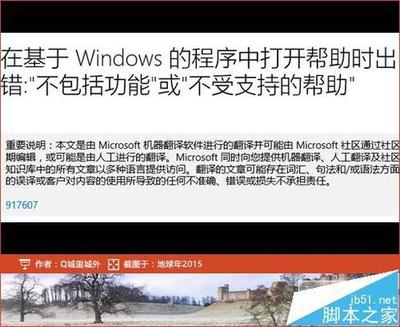
- 用户尝试打开基于Windows的程序中的帮助文件时,可能会遇到“不包括功能”或“不受支持的帮助”的错误提示。
解决方案
方法一:替换系统文件
-
下载winhlp32.exe程序
可以从Windows XP或其他兼容系统中复制winhlp32.exe文件到Windows 10系统中。 -
修改文件权限
- 右键点击
C:\Windows\winhlp32.exe文件,选择“属性”。 - 在“安全”选项卡中,将所有者由
TrustedInstaller组修改为当前登录用户。 - 为当前用户添加完全控制权限。
方法二:使用辅助工具
- 有专门的工具可以帮助解决Win10无法打开HLP文件的问题。这些工具通常通过安装程序来修复系统文件的关联,允许用户继续使用HLP文件。
方法三:直接运行HLP文件
- 对于偶尔需要查看HLP文件的场景,可以尝试直接双击HLP文件,有时这可以临时解决问题。
注意事项
- 在进行文件替换操作时,确保你有足够的权限。如果没有权限,可能需要管理员权限才能修改系统文件。
- 如果你不熟悉这些操作,建议寻求专业人士的帮助。
通过上述方法,你应该能够解决Win10打开HLP文件出错提示不受支持的帮助的问题。希望这些信息对你有所帮助!
本篇文章所含信息均从网络公开资源搜集整理,旨在为读者提供参考。尽管我们在编辑过程中力求信息的准确性和完整性,但无法对所有内容的时效性、真实性及全面性做出绝对保证。读者在阅读和使用这些信息时,应自行评估其适用性,并承担可能由此产生的风险。本网站/作者不对因信息使用不当或误解而造成的任何损失或损害承担责任。