
win10应用商店闪退的解决方法
Win10应用商店闪退的解决方法
一、基本解决方法
重启电脑
有时候,简单的重启就能解决问题。尝试重新启动你的电脑,然后再打开应用商店看看是否能正常运行。
清除应用商店缓存
打开"设置"-"应用"-"应用和功能",找到"Microsoft Store",点击"高级选项",然后点击"重置"按钮,清除应用商店的缓存。
更新系统和驱动程序
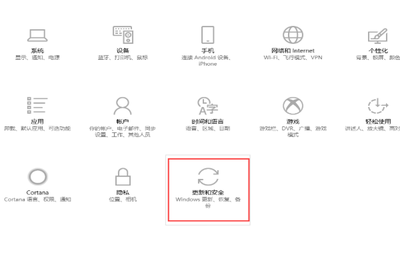
确保你的系统和所有相关的驱动程序都是最新的。打开"设置"-"更新和安全"-"Windows更新",点击"检查更新",更新系统到最新版本。
二、使用PowerShell命令
修改默认路径
在任务栏的搜索框中输入Powershell,然后在搜索结果中找到windowsPowershell鼠标右键单击并选择以管理员身份运行。修改默认路径为cd C:\Users\your_users_name\,然后输入以下命令并按回车键:
powershell
$manifest=(Get-AppxPackageMicrosoft.WindowsStore).InstallLocation+'\AppxManifest.xml';Add-AppxPackage -DisableDevelopmentMode -Register $manifest
这个命令可以帮助修复应用商店的相关问题。
全局注册应用包
如果上述命令无效,可以尝试全局注册所有应用包:
powershell
Get-AppXPackage -AllUsers | Foreach {Add-AppxPackage -DisableDevelopmentMode -Register ((_.InstallLocation)\AppXManifest.xml)}
三、重置应用商店
使用wsreset命令
按Win+R组合键打开运行,然后输入wsreset,按下回车键或者点击确定按钮。这将重置应用商店的设置。
清理本地缓存
打开桌面上此电脑,进入路径C:\Users\你的用户名\AppData\Local\Packages\Microsoft.WindowsStore_(*)\LocalCache,将文件夹里的所有文件删除。
四、检查网络和系统文件
确保网络连接稳定
在进行任何操作之前,确保你的电脑能够正常连接互联网,这样才能下载所需的修复工具。
检查系统文件完整性
使用系统文件检查器(SFC)扫描并修复系统文件:
- 打开命令提示符(以管理员身份)。
- 输入
sfc /scannow并按回车键。
这将帮助修复可能导致应用商店闪退的系统文件问题。
五、寻求专业帮助
如果以上方法都无效,建议联系微软客服或寻求专业人士的帮助。他们可以提供更专业的解决方案。
通过以上方法,你应该能够解决Win10应用商店闪退的问题。如果问题仍然存在,可能需要考虑重装系统,记得备份重要文件哦!