
win10系统下清理磁盘功能的使用方法
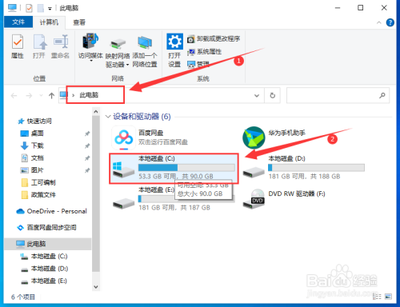
Win10系统下清理磁盘功能的使用方法
基本清理步骤
在Win10系统中,清理磁盘是一个常见且重要的维护任务,可以帮助释放存储空间并提高系统性能。以下是使用Win10系统清理磁盘的基本步骤:
通过开始菜单搜索
- 直接通过开始菜单的搜索栏,输入“磁盘清理”进行搜索,然后点击进入。
选择磁盘驱动器
- 在磁盘清理界面,选择你需要清理的磁盘驱动器。
清理系统文件
- 选择“清理系统文件”选项,这将允许你删除更多系统相关的文件,如临时文件和回收站内容。
勾选要删除的文件类型
- 在“磁盘清理”对话框中的“磁盘清理”选项卡上,选中你想要删除的文件类型对应的复选框,然后选择“确定”。
恢复已清理的驱动器
- 返回到“文件资源管理器”中的“计算机”,选择已清理的驱动器,然后选择“恢复”以恢复某些文件。
深度清理方法
除了基本的磁盘清理,还可以进行更深入的清理以进一步释放空间:
清理系统更新补丁文件
- 依次展开
C:\Windows\SoftwareDistribution\Download路径文件夹进行清理,这里是系统更新补丁下载的默认路径。
清理软件缓存和数据
- 进入
C:\Users\[用户名]\AppData文件夹,清理Local、LocalLow和Roaming下的文件和文件夹,这些文件夹可能会占据大量空间。
缩小休眠文件的体积
- 使用命令提示符执行
powercfg -Hsize 50命令,将休眠文件的体积压缩到50%,或者完全关闭休眠功能(执行powercfg -hoff)。
设置虚拟内存页面文件大小
- 在“计算机”右键选择“属性”,进入“高级系统设置”,在“性能”选项中找到“设置”并进入,更改“虚拟内存”的大小。
注意事项
在进行磁盘清理时,需要注意以下几点:
- 在删除任何文件之前,确保你已经备份了重要数据。
- 定期进行磁盘清理可以帮助保持系统的最佳性能,但过度清理可能会影响系统的某些功能。
- 如果你不熟悉命令行操作,建议在清理前咨询专业人士或查找详细的图文教程。
通过以上步骤和注意事项,你可以有效地管理和优化你的Win10系统磁盘空间,确保电脑运行得更加顺畅。
本篇文章所含信息均从网络公开资源搜集整理,旨在为读者提供参考。尽管我们在编辑过程中力求信息的准确性和完整性,但无法对所有内容的时效性、真实性及全面性做出绝对保证。读者在阅读和使用这些信息时,应自行评估其适用性,并承担可能由此产生的风险。本网站/作者不对因信息使用不当或误解而造成的任何损失或损害承担责任。