
win10出现"windows任务的主机进程已停止工作"的方法
解决Win10系统中“Windows任务的主机进程已停止工作”的方法
在使用Windows 10操作系统的过程中,用户可能会遇到“Windows任务的主机进程已停止工作”的错误提示。这种情况下,系统可能会出现一系列异常现象,如程序无法启动、菜单无法点击等。以下是几种解决该问题的方法:
方法一:卸载冲突软件
- 卸载系统出问题前所安装的应用程序,大多数冲突是输入法不兼容所引起。
- 卸载所安装的第三方输入法,使用自带微软拼音输入法。
方法二:重置电脑
- 如果问题依然存在,那么点击开始菜单—设置—更新和安全—恢复—重置此电脑—开始。
- 选择“保留我的文件”,下一步,点击重置,恢复到系统初始状态。
方法三:卸载第三方输入法
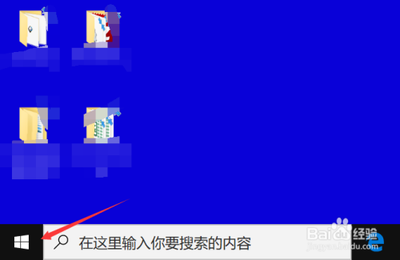
- 显示此提示的原因是输入法不兼容导致的,首先点击页面左下角的开始图标。
- 在打开的菜单中,找到左侧的设置图标,点击。
- 在打开的设置页面,找到时间与语言选项,打开。
- 如图,在打开的页面,左侧点击语言选项。
- 然后在打开的右侧页面,点击首选语言下的语言。
- 在打开的下方选项中,点击选项按钮。
- 在打开的页面,点击第三方输入法。
- 点击删除按钮,一般就可以解决了,若还是不能解决的话,则建议进行重置电脑。
方法四:扫描系统文件
- 使用系统自带的sfc命令扫描和修复可能损坏的系统文件。
- 打开命令提示符窗口,输入命令“sfc/scannow”并按下回车键,等待扫描和修复完成。
方法五:更新驱动程序
- 部分硬件设备的驱动程序不兼容当前的操作系统,可能导致主进程崩溃。
- 通过更新硬件驱动程序,可以解决该问题。
方法六:安装系统补丁
- 微软会定期发布Windows操作系统的更新补丁,修复已知的漏洞和问题。
- 通过安装最新的系统补丁,可以解决一些导致主进程崩溃的问题。
方法七:扫描病毒
- 使用杀毒软件对计算机进行全盘扫描,查找并清除可能存在的病毒或恶意软件。
以上方法可以帮助用户解决Win10系统中“Windows任务的主机进程已停止工作”的问题。如果以上方法都无法解决问题,建议寻求专业的技术支持。
本篇文章所含信息均从网络公开资源搜集整理,旨在为读者提供参考。尽管我们在编辑过程中力求信息的准确性和完整性,但无法对所有内容的时效性、真实性及全面性做出绝对保证。读者在阅读和使用这些信息时,应自行评估其适用性,并承担可能由此产生的风险。本网站/作者不对因信息使用不当或误解而造成的任何损失或损害承担责任。