
win10开始菜单反应慢怎么办
解决Win10开始菜单反应慢的方法
在使用Windows 10操作系统的过程中,用户可能会遇到开始菜单反应缓慢的问题,这可能会影响日常的工作效率。以下是几种解决Win10开始菜单反应慢的方法:
关闭系统动画效果
一种可能的解决方案是关闭系统的动画效果。用户可以在“设置”中选择“轻松使用”,然后在“其他选项”下找到“视觉选项”,将其中的“在Windows中播放动画”选项关闭。这样做可以减少系统动画效果,提升响应速度。
禁用在线搜索和动态磁贴
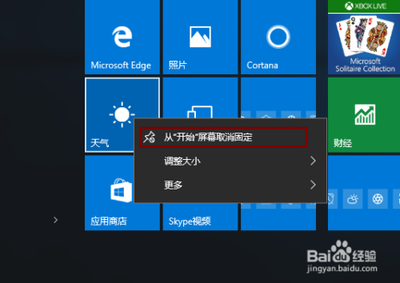
另一个提升开始菜单响应速度的方法是禁用在线搜索。用户可以点击任务栏中的搜索按钮,然后点击弹出窗口左侧的设置图标,在菜单中关闭“在线搜索并包括Web结果”。此外,如果用户不经常使用Cortana,最好将其关闭,因为它会占用系统资源。减少开始菜单中动态磁贴的数量也可能有助于提升响应速度。
更新系统和驱动程序
确保系统和驱动程序都是最新版本也非常重要。微软会定期发布系统更新以改进性能和稳定性。同时,确保硬件驱动程序也是最新的,因为过时的驱动程序可能会引起兼容性问题,导致菜单卡顿。
清理开始菜单缓存
开始菜单的缓存文件可能损坏或过大,导致反应变慢。用户可以通过在命令提示符中执行特定命令来清理开始菜单缓存,具体方法是在命令提示符中执行以下命令:“rd/s/q%LocalAppData%MicrosoftWindowsWinXGroup*”,然后重新启动电脑。
检查硬件健康状态
某些硬件问题,如硬盘故障、内存不足等,也可能导致开始菜单反应慢。用户可以通过检查硬件健康状态,修复或更换故障硬件来解决问题。
关闭Windows Defender杀毒软件
如果Windows Defender杀毒软件在用户打开文件夹时自动进行扫描,可能会造成打开缓慢假死。用户可以进入Windows设置,点击安全与更新,关闭Windows Defender杀毒软件。如果用户仍然想使用Windows Defender杀毒软件,可以添加Windows Defender扫描排除项,把出现问题的文件夹添加到排除列表中。
取消文件夹中文件内容的索引
用户还可以取消文件夹中文件内容的索引,以减少系统资源的占用。具体操作是在文件夹属性中,常规选项卡中点选“高级”,取消勾选“除了文件属性外,还允许索引此此文件夹中文件的内容”。
使用安全软件进行电脑清理和优化加速处理
如果开机自启动程序过多,将会大大减慢开机速度。建议使用360安全卫士或其他类似安全软件进行电脑清理和优化加速处理,也可手工取消非必要程序的开机自启动。
以上方法可以帮助用户解决Win10开始菜单反应慢的问题。如果问题依然存在,建议寻求专业的技术支持。