
Win10系统自带的虚拟光驱功能的使用技巧
一、Win10自带虚拟光驱的基本使用
- 加载镜像文件
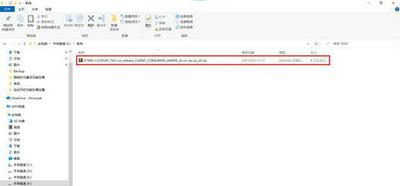
- 通过Windows10自带的资源管理器打开镜像文件所在的目录,并使用鼠标右键点击镜像文件,在弹出的菜单中依次选择“打开方式”、“资源管理器”,资源管理器会将镜像文件自动装载到虚拟光驱,并通过窗口打开虚拟光驱,这时就可以通过带有光驱盘符的窗口来操作镜像中的文件了.
- 也可以直接双击ISO文件来加载(部分情况适用).
- 右击要打开的ISO文件,在弹出的快捷菜单选择“装载”,即可打开ISO文件.
- 单击选中要打开的ISO文件,在文件夹对话框左上角会出现光映像盘工具,单击光映像盘工具,弹出装载和刻录两个选项,单击选择装载,也可打开ISO文件.
- 卸载镜像文件(弹出操作)
- 在对镜像文件的操作结束后,需要对虚拟光驱做弹出操作,可以在虚拟光驱窗口顶部的工具栏中点击“驱动器工具”按钮,然后选择“弹出”来结束虚拟光驱。
- 也可以在窗口左侧的文件树中使用鼠标右键单击光驱盘符,并在弹出的菜单中选择“弹出”.
- 查看虚拟光驱属性
- 右键点击虚拟光驱图标,在弹出菜单中选择“属性”选项,即可查看虚拟光驱的属性和状态,并且可以在属性窗口中进行相关设置.
二、使用注意事项
- 镜像文件格式
- Win10自带虚拟光驱支持大多数常见的光盘镜像格式,如ISO、BIN、CUE等,但不支持加密的光盘镜像,仅支持标准的iso镜像文件.
- 系统资源管理
- 长时间挂载未使用的光盘镜像可能会影响系统性能,所以在不需要使用挂载的光盘镜像时,应及时卸载以释放系统资源.
- 安全方面
- 在选择光盘镜像文件时要警惕恶意软件的伪装,只从可信源下载光盘镜像文件,并进行杀毒检测.
- 要了解光盘版权及使用规定,并合法合规地使用虚拟光驱功能.
本篇文章所含信息均从网络公开资源搜集整理,旨在为读者提供参考。尽管我们在编辑过程中力求信息的准确性和完整性,但无法对所有内容的时效性、真实性及全面性做出绝对保证。读者在阅读和使用这些信息时,应自行评估其适用性,并承担可能由此产生的风险。本网站/作者不对因信息使用不当或误解而造成的任何损失或损害承担责任。