
win10开机一直黑屏的解决方法
一、进入安全模式相关的解决方法
- 通过重复强制关机进入高级恢复界面再进安全模式
- 开机进入系统时长按电源键关机,重复3次左右,这样开机后应该能出现高级恢复的界面了。
- 点击疑难解答选项,接着点击高级选项,点击启动设置,点击重启,选择安全模式。
- 进入到安全模式后,如果在黑屏之前安装过软件就可在安全模式中将软件卸载删除,如果不确定的话,可进行干净启动:
- 按Win+R打开运行窗口,输入msconfig命令后按回车,弹出系统配置对话框。
- 切换到常规标签页,单击有选择的启动,然后单击清除加载启动项上面的勾。
- 切换到服务标签页,单击隐藏所有Microsoft服务,然后单击全部禁用。
- 切换到启动标签页,点击打开任务管理器,点击启动项,然后单击禁用。
- 单击确定保存后,重新启动系统。
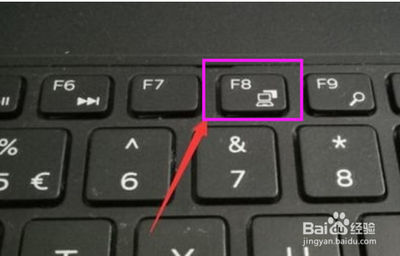
- 通过按F8键进入安全模式(部分电脑适用)
- 重新启动计算机,在Windows徽标出现前,按下F8键多次,直到出现高级启动选项。
- 使用方向键选择“安全模式”并按Enter键,让计算机进入安全模式,然后登录到您的帐户。
- 在安全模式下,右键单击桌面,选择“显示设置”,重置显示设置,然后重新启动计算机。
二、修复系统文件的解决方法
- 重新启动计算机,并按下电源按钮以打断启动过程。重复此操作三次,直到看到“自动修复准备中”的消息,单击“高级选项”。
- 在高级选项中,选择“故障排除”,并选择“高级选项”,然后选择“命令提示符”。
- 在命令提示符中,输入命令“sfc /scannow”并按Enter键,等待系统文件检查完成,它将尝试修复受损的系统文件。
三、针对explorer.exe进程相关的解决方法
- 在黑屏界面按下Ctrl+Alt+Delete键,选择任务管理器打开,如果原来进程中有Windows资源管理器,则可以点击重新启动。
- 若没有此进程,可以点任务管理器中的 - 文件 - 运行新任务输入explorer.exe,点确定,看能否出现桌面。
- 桌面正常的话,为防止下次启动时还是出现这种故障,同时按下键盘快捷键Win+R,打开运行窗口输入regedit,确定进入系统注册表。
- 依次展开计算机\HKEY_LOCAL_MACHINE\SOFTWARE\Microsoft\Windows\NT\CurrentVersion\Winlogon。
- 在Winlogon对应的右侧窗口,找到Shell双击打开,把数值数据改为explorer.exe,点击确定,然后重启电脑。
四、由软件不兼容引起的解决方法
- 按照前面提到进入win10的安全模式的方法进入安全模式。
- 按下[Win+R]组合键开始运行,输入msconfig并单击“确定”以打开系统配置。
- 切换到“服务”选项卡,选中下面的“隐藏所有Microsoft服务”,然后单击[全部禁用]。
- 单击[开始]-[打开任务管理器]。
- 右键单击在启动时启动的所有程序,选择[禁用],然后在禁用以解决问题后重新启动计算机。
五、检查硬件相关的解决方法
- 确保所有显示器和电缆都正确连接。
- 连接计算机到另一个显示器,以排除显示器故障。
- 如果可以,升级或更换显卡。
六、其他可能的解决方法
如果电脑有集成显卡和独立显卡两个显卡,可以只使用独立显卡,可能解决开机黑屏问题,操作前需将文件后缀名显示出来,步骤如下: 1. 双击此电脑,进入资源管理器,点击查看,会出现一个工具栏,再点击选项。 2. 在弹出的窗口里在上面的标签上选择查看,接着找到隐藏已知文件的扩展名取消勾选。 3. 回到桌面,在空白位置右键点击新建一个文本(此步骤未明确与解决黑屏的直接联系,但属于相关操作的一部分)。
本篇文章所含信息均从网络公开资源搜集整理,旨在为读者提供参考。尽管我们在编辑过程中力求信息的准确性和完整性,但无法对所有内容的时效性、真实性及全面性做出绝对保证。读者在阅读和使用这些信息时,应自行评估其适用性,并承担可能由此产生的风险。本网站/作者不对因信息使用不当或误解而造成的任何损失或损害承担责任。