
win10如何在锁屏界面添加显示应用程序
在Win10锁屏界面添加显示应用程序的方法
步骤一:打开设置界面
首先,在Win10系统中,我们需要点击屏幕左下方的开始菜单图标。在开始菜单弹出后,点击右侧底部的齿轮图标,以进入系统的设置界面。
步骤二:选择个性化选项
在设置界面中,我们会看到各种可供选择的选项。我们需要选择其中的个性化选项。
步骤三:进入锁屏界面设置
在个性化选项中,我们需要点击左侧导航栏中的锁屏界面选项。
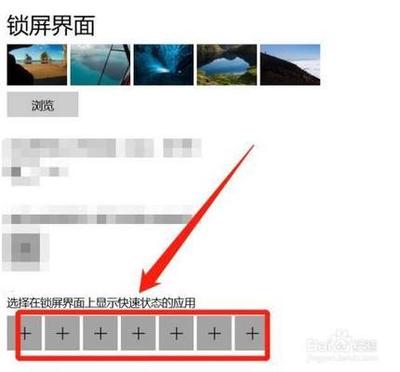
步骤四:添加快速状态应用
在锁屏界面设置中,我们可以看到一个名为选择在锁屏界面上显示快速状态的应用的选项。我们需要点击其下方的符号。点击符号后,将弹出一个选项框。在这里,我们可以添加屏锁界面上要显示的应用程序。从列表中选择你想要添加的应用,并点击确定按钮即可。
其他相关设置
显示天气信息
如果你想在锁屏界面显示天气信息,可以确保系统中已经安装微软的「MSN天气」应用程序。使用Windows+I快捷键打开「设置」-点击左侧面板中的「个性化」-在右侧窗口中点击「锁屏界面」选项。在「锁屏界面状态」的下拉列表中选择「天气」选项。关闭「设置」窗口,按下Windows+L快捷键以呼出锁屏界面,就可以在屏幕底部中心看到天气信息。
开启锁屏界面提示
Win10开启锁屏界面提示的方法:使用手机浏览器访问:手机查看反馈大小:4.59GB类别:中的锁屏界面提示是一种实用的功能,它可以在你解锁计算机时显示有用的信息。这个功能可以让你在锁定状态下轻松查看时间、日期、天气、日历提醒等信息。
启用单击锁定功能
Win10系统有一个非常实用的功能是单击锁定,它可以让你通过简单的鼠标点击来快速锁定屏幕,保护您的隐私和数据安全。步骤一:进入个性化设置首先,在电脑桌面空白处点击鼠标右键,从弹出的菜单中选择"个性化"。这会打开一个新窗口,其中包含了各种个性化选项。步骤二:选择主题在打开的个性化设置窗口中,点击左侧菜单栏中的"主题"选项。这将显示与桌面和背景相关的设置。在主题设置页面中,你会看到一个名为"鼠标光标"的选项。点击这个选项,你将进入相关的设置界面。步骤四:启用单击锁定在鼠标光标设置界面中,你会找到一个名为"鼠标键"的选项。点击这个选项后,你会看到一个勾选框,上面写着"启用单击锁定"。勾选这个选项,然后点击"确定"按钮即可。
通过以上步骤,你可以根据自己的需求在Win10系统的锁屏界面添加显示应用程序,以及进行其他相关的个性化设置。