
Win10系统自动安装游戏/应用怎么办?
解决Win10系统自动安装游戏/应用的方法
在使用Win10系统的过程中,一些用户可能会遇到系统自动安装游戏或应用的情况。这种行为可能会导致电脑中出现不必要的软件,占用系统资源,影响电脑性能。以下是几种解决Win10系统自动安装游戏/应用的方法:
方法一:通过应用商店设置关闭自动更新
- 打开桌面左下角的开始按钮,然后在菜单列表中打开应用商城。
- 进入应用商城页面之后,打开页面右上角的头像,然后在下拉列表中选择“设置”选项。
- 在设置页面中,将“应用更新”的开关按钮点击关闭。
方法二:通过个性化设置关闭自动下载应用
- 使用组合键“Win+I”打开Windows设置页面,然后在该页面中打开“个性化”选项。
- 在个性化页面中,打开“开始”选项,然后在右侧页面中将“偶尔在开始菜单中显示建议”的开关按钮点击关闭即可。
方法三:通过注册表编辑器修改注册表项
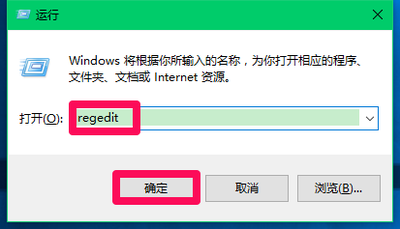
- 按Win+R打开运行窗口,输入regedit,回车打开注册表编辑器。
- 在注册表编辑器中,依次点击展开HKEY_LOCAL_MACHINE\SOFTWARE\Policies\Microsoft\Windows,在Windows项上点击鼠标右键新建名为CloudContent的子项。
- 选中CloudContent项,在右边空白处,新建一个DWORD(32位)值,将其重命名为DisableWindowsConsumerFeatures。
- 双击DisableWindowsConsumerFeatures,将其数值数据修改为1,然后点击确定保存设置。设置完毕后,需要进行电脑重启。
方法四:通过组策略编辑器修改策略设置
- 按下[Win+R]快捷键打开[运行]窗口,在方框中输入[gpedit.msc]并点击[确定]选项。
- 打开[注册表编辑器]窗口后,依次点击[管理模板-Windows组件-WindowsInstaller]选项。
- 先选中[关闭WindowsInstaller],接着点击[策略设置]选项。在弹出的窗口中,先勾选[已启用],接着将[禁用WindowsInstaller]设为[仅用于非托管应用程序],然后点击[确定]选项。
- 根据下图箭头所指,先选中[禁止用户安装],接着点击[策略设置]选项。在弹出的窗口中,先勾选[已启用],接着将[用户安装行为]设为[隐藏用户安装],然后点击[确定]选项。
以上方法可以帮助用户解决Win10系统自动安装游戏/应用的问题。需要注意的是,修改注册表是一项风险较高的操作,在进行此类操作前,请确保备份重要的数据,以防不慎造成数据丢失。
本篇文章所含信息均从网络公开资源搜集整理,旨在为读者提供参考。尽管我们在编辑过程中力求信息的准确性和完整性,但无法对所有内容的时效性、真实性及全面性做出绝对保证。读者在阅读和使用这些信息时,应自行评估其适用性,并承担可能由此产生的风险。本网站/作者不对因信息使用不当或误解而造成的任何损失或损害承担责任。