
win10怎么进入PE?
Win10进入PE系统的方法
进入PE(Preinstallation Environment)系统是许多用户在使用Windows 10过程中可能会遇到的需求,这通常用于系统恢复、系统备份、病毒清理和硬件故障诊断。在Win10系统中,进入PE系统有多种方法,以下是几种常见的方法:
使用U盘启动
- 制作一个装有PE系统的U盘。
- 将电脑设置为从U盘启动。
- 在开机时按下相应的键(通常是F2、F11、F12或Del键)进入BIOS设置。
- 在Boot选项中将U盘设置为第一启动项,保存设置后重启电脑即可进入PE系统。
使用快捷键
- 在Win10系统桌面,按住Shift键并点击重新启动。
- 进入选择操作系统界面后选择疑难解答-高级选项-命令提示符。
- 在命令提示符中输入diskpart命令,然后输入listvolume命令找到系统盘号。
- 依次输入selvol{系统盘号}和assignletter=x指定盘符。
- 接着输入exit命令退出diskpart,输入x:\sources\recovery\recenv.exe命令即可进入PE系统。
修改启动方式
- 在Win10系统桌面,按下Win+R组合键打开运行窗口。
- 输入msconfig后按回车键打开系统配置窗口。
- 切换到引导选项卡,勾选安全启动和最小化。
- 点击确定后重启电脑即可进入PE系统。
通过BIOS设置
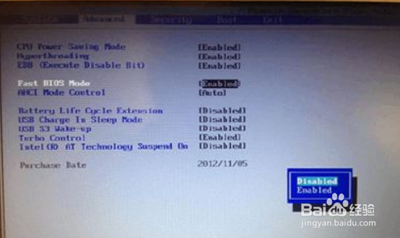
- 首先,将电脑开机随后连续按下F12、DEL键尝试进入bios界面。
- 进入后用方向键选择security,在选择secureboot按回车进入。
- 然后,在选择secureboot,在按下回车打开选项。
- 打开后选择disabled,在按回车进行确认。
- 当关闭了secureboot功能后,选择顶部的startup,在选择表中的UEFI/LegacyBoot栏。
- 在选择LegacyOnly,并按回车确认。
- 设置好以后,在按下F10对bios的修改进行保存。
- 电脑就会重新启动,此时就可以选择从其他引导磁盘上启动选择进入pe系统即可。
以上就是在Win10系统中进入PE系统的几种常见方法。请注意,在进行这些操作之前,确保你已经备份了重要的数据,以防操作过程中发生意外。
本篇文章所含信息均从网络公开资源搜集整理,旨在为读者提供参考。尽管我们在编辑过程中力求信息的准确性和完整性,但无法对所有内容的时效性、真实性及全面性做出绝对保证。读者在阅读和使用这些信息时,应自行评估其适用性,并承担可能由此产生的风险。本网站/作者不对因信息使用不当或误解而造成的任何损失或损害承担责任。