
win10系统怎样更改输入法位置
Win10系统更改输入法位置的步骤
方法一:通过任务栏更改输入法位置
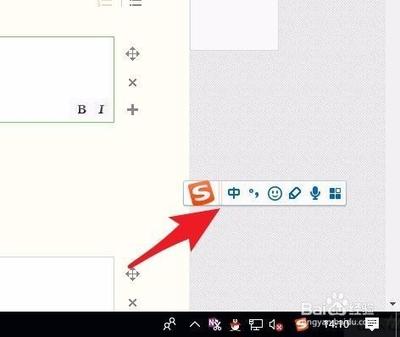
- 步骤一:将鼠标移动到输入法工具条上,点击鼠标左键不放,直到鼠标的箭头变成十字箭头。
- 步骤二:此时,您可以随意拖动输入法工具条到屏幕的不同位置。
方法二:通过控制面板更改输入法位置
通过控制面板找到输入法设置
- 步骤一:打开电脑的控制面板。
- 步骤二:在控制面板中,找到并点击“区域和语言”或“时钟、语言和地区”(具体名称可能因系统语言版本不同而有所差异)。
- 步骤三:在该目录下,找到并点击“更改输入法”或“更改语言设置”等选项,即可进行相应的输入法设置。
通过高级键盘设置调整输入法位置
- 步骤一:右键点击任务栏上的语言或输入法图标(通常显示为“中”或“EN”),然后从弹出菜单中选择“设置”(或使用控制面板搜索打开“区域和语言”设置)。
- 步骤二:在弹出的“区域和语言”设置中,找到并点击“高级键盘设置”。
- 步骤三:在“高级键盘设置”窗口中,可以看到已安装的输入法列表及其相关设置选项,包括输入法的位置调整。
方法三:通过注册表编辑器更改输入法位置(不推荐普通用户尝试)
对于高级用户,可以通过修改注册表来实现输入法的位置调整:
- 步骤一:按下Win + R键,输入
regedit打开注册表编辑器。 - 步骤二:导航到以下路径:
HKEY_CURRENT_USER\Keyboard Layout\Preload。 - 步骤三:在此处,您可以添加或修改输入法的键位顺序,影响输入法的触发位置。
注意事项
- 在进行任何系统级别的更改之前,建议备份重要数据。
- 如果您不熟悉注册表编辑,建议寻求专业人士的帮助。
通过以上方法,您可以有效地更改Win10系统中输入法的位置,以适应您的使用习惯和工作需求。
本篇文章所含信息均从网络公开资源搜集整理,旨在为读者提供参考。尽管我们在编辑过程中力求信息的准确性和完整性,但无法对所有内容的时效性、真实性及全面性做出绝对保证。读者在阅读和使用这些信息时,应自行评估其适用性,并承担可能由此产生的风险。本网站/作者不对因信息使用不当或误解而造成的任何损失或损害承担责任。