
如何一次性删除Win10"此电脑"设备和驱动器多余项目?
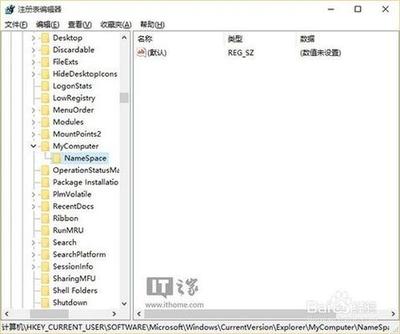
如何一次性删除Win10“此电脑”设备和驱动器多余项目
方法一:通过注册表编辑器删除
步骤详解
-
打开注册表编辑器
在Cortana搜索栏输入regedit后回车,进入注册表编辑器。 -
定位到指定键值
导航至以下路径:HKEY_CURRENT_USER\SOFTWARE\Microsoft\Windows\CurrentVersion\Explorer\MyComputer\NameSpace -
删除多余项目
在此位置下,删除所有不必要的值或条目。建议只保留默认值,以避免误删系统关键项。 -
重启电脑
完成注册表项的删除后,重新打开“此电脑”,此时所有第三方项目应该已被清除。
注意事项
- 谨慎操作:注册表编辑涉及系统核心配置,操作前请确保了解每一步的影响,并最好先进行备份。
- 恢复选项:如果在操作过程中感到不确定或有误操作,可以使用如软媒魔方的清理大师等工具来恢复注册表文件。
方法二:使用系统自带工具
步骤详解
-
打开任务管理器
按Ctrl + Shift + Esc打开任务管理器,切换到“启动”选项卡。 -
禁用多余启动项
在启动项列表中,找到并禁用那些不需要的程序。 -
重启电脑
禁用不需要的启动项后,重启电脑以应用更改。
注意事项
- 定期检查:建议定期检查和管理启动项,以确保系统的流畅性和安全性。
方法三:使用第三方清理工具
步骤详解
-
选择合适的清理工具
市面上有许多第三方清理工具可以帮助你管理“此电脑”中的项目和启动项。选择一个信誉良好的工具进行操作。 -
按照工具指示操作
根据工具提供的步骤,逐一删除多余的项目或启动项。 -
验证清理效果
清理完成后,重新打开“此电脑”或使用任务管理器检查,确保多余项目已被成功清除。
注意事项
- 选择可靠工具:在使用第三方工具时,务必选择可信赖的品牌和产品,以避免潜在的安全风险。
通过上述方法,你可以有效地管理和删除Win10“此电脑”中的多余项目和启动项,优化你的电脑使用体验。
本篇文章所含信息均从网络公开资源搜集整理,旨在为读者提供参考。尽管我们在编辑过程中力求信息的准确性和完整性,但无法对所有内容的时效性、真实性及全面性做出绝对保证。读者在阅读和使用这些信息时,应自行评估其适用性,并承担可能由此产生的风险。本网站/作者不对因信息使用不当或误解而造成的任何损失或损害承担责任。