
Win10系统怎么设置安装软件和运行程序需要输入密码
Win10系统设置安装软件和运行程序需要输入密码的方法
在Windows 10操作系统中,为了增强系统的安全性,防止未经授权的软件安装和程序运行,用户可以通过设置来实现每次安装软件或运行特定程序时都需要输入管理员密码。以下是详细的设置步骤:
设置密码的必要性
在Windows 10系统中,设置安装软件及运行某些程序需要密码是很有必要的。例如,当多人共用一台电脑时,为了防止他人随意安装游戏或软件,避免软件安装过多导致电脑运行速度变慢、出现中毒现象或者占用过多系统资源等问题。同时,也可以防止他人随意运行特定的程序,如任务管理器、命令提示符(管理员)等重要系统程序,保护电脑系统的安全性和用户的隐私信息等。
创建用户账户密码(若未设置)
如果还没有设置Windows 10系统的用户账户密码,可按照以下步骤进行设置:
- 打开设置:点击系统桌面右下角的【操作中心】图标,再点击【所有设置】。
- 进入账户设置:在打开的Windows设置窗口中,点击【帐户】-你的帐户、你的邮件、同步设置、工作、家庭。
- 选择登录选项:在帐户设置窗口,点击窗口左侧的【登录选项】。
- 设置密码:在右侧找到密码选项,点击【添加】,然后按照提示输入并确认密码即可。
配置Windows 10安装软件时要求输入密码
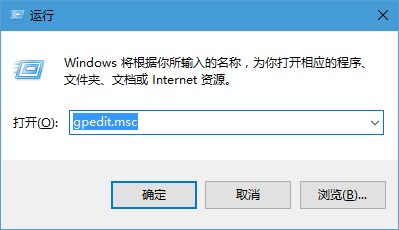
- 打开本地组策略编辑器:按下Win+R组合键打开运行窗口,输入gpedit.msc,点击确定或者按下键盘上的回车键。
- 定位相关策略:在本地组策略编辑器窗口中,依次展开【计算机配置】-【Windows配置】-【安全设置】-【本地策略】,点击展开项中的【安全选项】。
- 设置提升提示行为:在安全选项对应的右侧窗口中,找到并左键双击【用户帐户控制:管理审批模式下管理员的提升提示行为】。此时会打开一个属性窗口,点击小长框中的小勾,在下拉菜单中点击【提示凭据】。
- 完成设置并验证:点击窗口左上角的【文件】,在下拉菜单中点击【退出】,退出本地组策略编辑器窗口。任意安装一个软件,如在软件D:\磁盘中点击BaiduNetdisk.exe(仅为示例),会弹出【用户帐户控制】对话框,若要继续,需要输入管理员用户名和密码(密码为Windows 10系统的登录密码,且不是PIN密码),说明已经成功设置了Windows 10系统安装软件需要输入密码。
设置Windows 10运行特定程序时需要密码验证
当按照上述安装软件需要密码的设置完成后,右键点击系统桌面左下角的【开始】,在右键菜单中点击【运行】或者【任务管理器】、【命令提示符(管理员)】、【计算机管理】、【磁盘管理】和【设备管理器】等菜单时,也会弹出【用户帐户控制】对话框,此时就需要输入密码才能运行这些程序。
额外的安全设置建议
- 定期更新密码:定期更改用户账户密码,以增加密码的安全性。
- 启用防火墙:Windows 10系统自带防火墙,确保防火墙处于开启状态。防火墙可以阻止未经授权的网络连接,保护电脑免受网络攻击。
- 安装杀毒软件和安全防护软件:安装可靠的杀毒软件和安全防护软件,如360安全卫士、腾讯电脑管家等(可根据个人喜好选择)。这些软件可以实时监测电脑的安全状态,防范病毒、恶意软件和网络威胁等。
- 限制用户权限:如果是多用户使用的电脑,可以根据不同用户的需求,为每个用户设置不同的权限。例如,普通用户可以设置为只能使用特定的程序,而不能进行系统设置、安装软件等操作,将管理员权限仅授予可信赖的用户。
通过以上步骤,您可以有效地在Windows 10系统中设置安装软件和运行程序时需要输入密码,提高系统的安全性和保护个人隐私。
本篇文章所含信息均从网络公开资源搜集整理,旨在为读者提供参考。尽管我们在编辑过程中力求信息的准确性和完整性,但无法对所有内容的时效性、真实性及全面性做出绝对保证。读者在阅读和使用这些信息时,应自行评估其适用性,并承担可能由此产生的风险。本网站/作者不对因信息使用不当或误解而造成的任何损失或损害承担责任。