
Win10飞行模式关不掉怎么解决
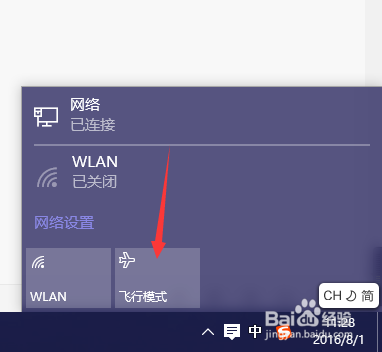
解决Win10飞行模式关不掉的方法
在使用Windows 10操作系统时,用户可能会遇到飞行模式无法关闭的问题。这通常会影响无线网络和其他相关功能的正常使用。以下是几种解决Win10飞行模式关不掉的方法:
方法一:通过设置应用关闭飞行模式
- 打开设置应用:按下Win+I组合键打开设置应用。
- 选择网络和Internet选项:在设置应用中,选择“网络和Internet”选项。
- 点击飞行模式:在左侧的菜单中,点击“飞行模式”,确保它处于关闭状态。如果它已经打开,请切换到关闭状态。
方法二:重启设备
有时候简单的重启会解决一些问题,包括无法关闭飞行模式。关闭设备,等待几分钟后重新启动,然后再尝试关闭飞行模式。这个步骤可能会帮助恢复正常的无线连接。
方法三:更新驱动程序
过时或损坏的无线网卡驱动程序可能导致无法关闭飞行模式。打开设备管理器,找到并展开“网络适配器”部分,右键单击无线网卡并选择“更新驱动程序”。根据系统提示,选择自动更新或手动下载最新的驱动程序。
方法四:重新安装无线网卡驱动程序
如果更新驱动程序没有解决问题,您可以尝试重新安装无线网卡驱动程序。在设备管理器中找到无线网卡,右键单击并选择“卸载设备”。然后,重启设备,在重启后Windows会自动重新安装适当的驱动程序。
方法五:运行网络故障排除工具
Win10提供了一些内置的网络故障排除工具,可以帮助您诊断和解决网络连接问题。按下Win+I组合键打开设置应用,选择“更新和安全”选项,然后点击“故障排除”菜单。在右侧的窗格中,找到并运行与网络连接相关的故障排除工具。
方法六:手动修改注册表
如果上述方法都没有解决问题,您可以尝试手动修改注册表来关闭飞行模式。请注意,修改注册表可能存在潜在的风险,请确保在操作之前备份注册表并按照正确的步骤进行操作。重启设备后,再次尝试关闭飞行模式,看是否解决了问题。
方法七:检查无线电管理服务的状态
右键单击无线电管理服务,然后选择属性。将启动类型更改为已禁用,然后单击应用。Windows不允许您禁用该设置。重新启动计算机。
方法八:清除DNS缓存
现在以管理员身份运行CMD并执行以下命令:ipconfig/发行版 ipconfig/flushdns 这将刷新DNS缓存。
方法九:编辑注册表
如果上述方法仍然无效,您可以尝试编辑注册表来关闭飞行模式。请注意,编辑注册表存在风险,建议备份注册表后再进行操作。
通过上述方法,您可以尝试解决Win10系统中飞行模式无法关闭的问题。如果问题依然存在,可能需要寻求专业的技术支持。