
如何为Win10的CAB更新包添加右键安装项?
如何为Win10的CAB更新包添加右键安装项
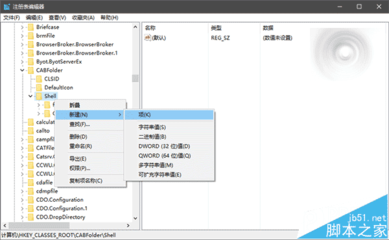
为Win10的CAB更新包添加右键安装项可以通过修改注册表实现,以下是详细的步骤:
| 步骤 | 描述 | | --- | --- | | 1 | 按Win+R调出运行,输入regedit后按回车键进入注册表编辑器 | | 2 | 定位到HKEY_CLASSES_ROOT\CABFolder\Shell | | 3 | 在Shell下新建项,命名为runas | | 4 | 点击runas,双击右边的默认,在数值数据中输入“安装本更新包”(或者其他类似表述) | | 5 | 新建字符串值,命名为HasLUAShield,数值数据留空不填(由于安装此类更新包需要管理员权限,这个数值数据空间是作为放置UAC图标之用) | | 6 | 在runas下新建项,命名为command | | 7 | 点击command,双击右边的默认,在数值数据中输入:cmd /k dism /online /add-package /packagepath:“%1” |
完成以上步骤后,你可以在CAB安装包文件上点击右键,菜单中应该会有“安装本更新包”的项目,运行后会要求管理员权限,点击“是”就可以继续安装。安装后可能会要求重启,例如输入“Y”就会重启。如果你想移除该功能,直接删除第3步新建的runas项即可。
注意事项
- 如果软媒魔方的软媒压缩和WinRAR等压缩软件关联了CAB文件,那么需要先解除关联才可以看到右键菜单项。
- 通过上下文菜单安装cab文件时,若要打开命令提示符安装更新,需点击“是”确认。
以上就是为Win10的CAB更新包添加右键安装项的详细步骤,希望对你有所帮助。
本篇文章所含信息均从网络公开资源搜集整理,旨在为读者提供参考。尽管我们在编辑过程中力求信息的准确性和完整性,但无法对所有内容的时效性、真实性及全面性做出绝对保证。读者在阅读和使用这些信息时,应自行评估其适用性,并承担可能由此产生的风险。本网站/作者不对因信息使用不当或误解而造成的任何损失或损害承担责任。