
win10开机密码登不进去说用户名或密码错误怎么办
解决Win10开机密码错误的方法
方法一:通过用户账户设置重置密码
当您遇到Win10开机提示用户名或密码错误时,可以尝试以下步骤来解决问题:
步骤详解
-
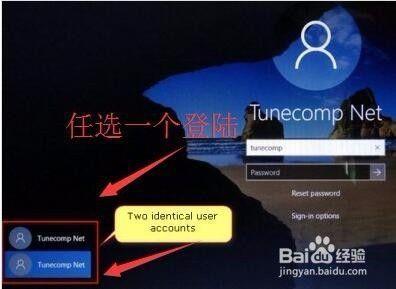
选择账户并尝试登录
在登录界面,尝试选择一个账户并输入密码(或登录名和密码)。如果成功,您可以继续下一步。 -
打开用户账户设置
成功进入Windows系统后,按下Win+R键,输入netplwiz(或者输入control userpasswords2),然后点击“确定”。 -
修改自动登录设置
在弹出的“用户账户”设置窗口中,勾选“要使用本计算机,用户必须输入用户名和密码(E)”选项,然后点击“应用”。 -
取消勾选并重启电脑
完成上述步骤后,取消勾选该选项,关闭设置窗口。之后系统将恢复正常的自动登录功能。
方法二:重置微软账户密码
如果您忘记了Windows 10的开机密码,可以通过更改微软账户的密码来解决问题:
步骤详解
- 更改微软账户密码
使用手头的设备联网,更改微软账户的密码。这样,在电脑联网状态下,您就可以使用新的密码登录了。
注意事项
- 在电脑未联网的情况下,系统会通过之前预留的密码来验证登录账户,改了账户密码的要在联网状态下才能用新的密码登录。
方法三:使用PE功能U盘清除密码
对于完全忘记Win10开机密码的用户,可以使用带有PE功能的U盘来清除密码:
步骤详解
-
准备PE启动盘
首先,制作一个带有PE功能的U盘启动盘。 -
进入BIOS设置并启动PE
将U盘插入电脑,进入BIOS设置,将U盘设置为启动项,然后保存并退出。 -
使用Windows登录密码清除工具
在PE启动盘中,找到并运行Windows登录密码清除工具。按照提示选择相应选项,成功清除密码。
注意事项
- 在使用此方法时,请确保您了解所做的操作,因为这可能会影响系统的安全性。
方法四:检查网络安全设置
有时,Win10开机密码错误可能与网络安全设置有关:
步骤详解
-
打开本地组策略编辑器
使用组合键Win+R键打开运行对话框,输入gpedit.msc命令,然后按回车键。 -
修改网络安全设置
在本地组策略编辑器中,依次展开计算机配置-Windows设置-安全设置-本地策略-安全选项。找到“网络安全:LAN管理器身份验证组别”,将其设置为“仅发送NTLM响应”。 -
重启电脑
完成上述设置后,重启电脑,然后再次尝试登录。
通过以上方法,您应该能够解决Win10开机提示用户名或密码错误的问题。如果问题仍然存在,建议联系技术支持获取进一步帮助。