
检测不到Win10 RS2 14901更新如何解决
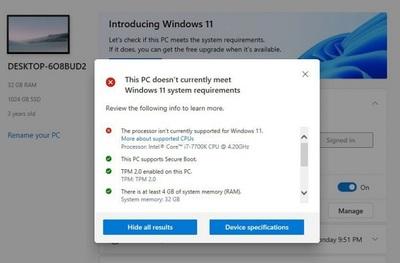
解决Win10 RS2 14901更新检测不到的方法
方法一:调整Windows Update服务状态
-
停止Windows Update服务
打开“运行”对话框(Win + R),输入services.msc,按回车键。在服务列表中找到“Windows Update”,右键点击并选择“停止”。 -
重命名SoftwareDistribution文件夹
在资源管理器中,导航到C:\Windows\SoftwareDistribution,将其重命名为SDfolder。 -
删除DataStore和Download文件夹内容
在SDfolder下,删除DataStore和Download文件夹中的所有内容。 -
恢复Windows Update服务并重启系统
右键点击“Windows Update”服务,选择“启动”,然后重启计算机。 -
检查更新
重启后,进入“设置” > “更新和安全” > “检查更新”,此时应该能够检测并安装RS2 14901版本。
方法二:使用PowerShell进行修复
-
打开PowerShell(管理员)
右键点击开始菜单,选择“Windows PowerShell(管理员)”。 -
运行修复命令
输入以下命令并按回车键执行:powershell Set-Service -Name WindowsUpdate -StartupType Automatic Restart-Service WindowsUpdate -
检查更新
使用“设置” > “更新和安全” > “检查更新”来验证是否已成功安装更新。
方法三:通过疑难解答功能修复
-
打开疑难解答
按下Win + I,选择“更新与安全”,然后点击“疑难解答”。 -
选择Windows更新问题
在疑难解答中选择“使用'Windows更新'解决问题”,然后点击“下一步”。 -
等待修复完成
系统会自动检测并修复妨碍更新的问题,完成后点击“应用此修复程序”。
注意事项
- 在执行上述任何操作之前,请确保备份重要数据,以防万一。
- 如果问题仍然存在,建议联系Microsoft官方支持或访问相关论坛寻求帮助。
希望以上方法能帮助您解决Win10 RS2 14901更新检测不到的问题。