
Win10系统如何清理缓存来节省C盘空间
Win10系统清理缓存节省C盘空间的方法
在使用Windows 10操作系统的过程中,C盘可能会因为各种原因逐渐变得拥挤,导致系统运行缓慢。,定期清理C盘的缓存和其他不必要的文件是非常重要的。以下是几种有效的清理方法:
方法一:使用系统自带的磁盘清理工具
- 进入C盘属性:在桌面上找到“计算机”,右键点击,选择“管理”。在弹出的“计算机管理”窗口中,找到“磁盘管理”,点击进入。
- 执行磁盘清理:在C盘上右键点击,选择“属性”,然后点击“磁盘清理”。先点击下面的“清理系统文件”,清理完成后勾选要删除的文件,点击“确定”。
方法二:手动删除临时文件
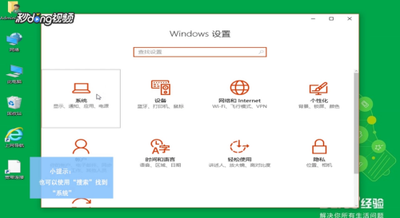
- 打开设置:点击桌面左下角的开始菜单,点击设置按钮。
- 进入系统设置:在设置页面中,点击系统按钮。
- 选择C盘:在系统页面中,点击存储选项,再点击右侧的C盘选项。
- 删除临时文件:在C盘页面中,点开临时文件选项,然后点击删除文件的选项即可。
方法三:关闭休眠功能
- 运行命令:在开始菜单的运行里输入
powercfg -h off指令,关闭休眠。此文件实际大小和物理内存是一样的,大约可以为C盘释放1-3G的空间。
方法四:设置虚拟内存
- 进入性能设置:计算机属性>高级系统设置>设置(性能)>高级选项卡>更改(虚拟内存)。
- 调整虚拟内存:将C盘设置为无分页文件,然后把D盘设置成系统管理的大小即可。更改后只有按“设置”按钮才能生效,重启便完成了设置。此文件默认为物理内存的1.5倍,大约可为C盘释放2-4G的空间。
方法五:删除自动备份文件
- 运行cmd程序:在“开始–>程序–>附件”中,找到cmd程序,鼠标右键选择“以管理员身份运行”。
- 删除备份文件:在命令行输入
rd /S /Q c:\WINDOWS.OLD,提示确认是否删除目标文件夹,输入y然后回车即可。WINDOWS.OLD为系统的备份文件,时间越久就越大,超过10G都是很正常的。大约可为C盘释放3G以上空间。
方法六:使用第三方软件清理
- 下载DriverStoreExplorer:首先需要下载好DriverStoreExplorer,同学们可以自行百度搜索或者采用下面的网盘链接:密码:0yb2。
- 清理驱动文件:在C盘Windows/System32/DriverStore/FileRepository下存在着装系统后所有的新旧驱动(第三方),全部清理该目录文件的话会把目前正在使用的驱动全部干掉,结果就是电脑死机,后果很严重。,操作前请确保你了解风险,并且有一定的装机经验。
通过上述方法,你可以有效地清理Win10系统的缓存,释放C盘空间,提高系统运行效率。需要注意的是,在进行任何可能影响系统稳定性的操作之前,请确保备份重要数据,以防不慎造成数据丢失。
本篇文章所含信息均从网络公开资源搜集整理,旨在为读者提供参考。尽管我们在编辑过程中力求信息的准确性和完整性,但无法对所有内容的时效性、真实性及全面性做出绝对保证。读者在阅读和使用这些信息时,应自行评估其适用性,并承担可能由此产生的风险。本网站/作者不对因信息使用不当或误解而造成的任何损失或损害承担责任。