
win10系统下genymotion的VirtualBox无法使用怎么办
Win10系统下Genymotion的VirtualBox无法使用怎么办
在Windows 10系统下,如果你遇到Genymotion的VirtualBox无法使用的问题,可以尝试以下几种解决方法:
检查网络设置
确保你的网络设置允许VirtualBox使用网络功能。
- 打开“控制面板”。
- 进入“网络和Internet”设置。
- 点击“网络和共享中心”,然后选择“更改适配器设置”。
- 右键点击你正在使用的网络连接,选择“状态”。
- 在“详细信息”选项卡中,查找与VirtualBox相关的条目,确保其状态为“启用”。
确保VirtualBox已正确安装
确保你已经正确安装了VirtualBox,并且其版本与Genymotion兼容。
安装VirtualBox
- 访问VirtualBox官方网站下载最新版本的VirtualBox。
- 按照提示进行安装。
设置VirtualBox为管理员
有时,以管理员身份运行VirtualBox可以解决权限问题。
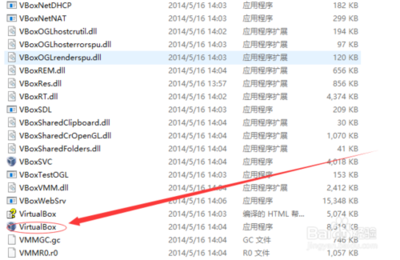
- 右键点击VirtualBox的可执行文件(通常位于
C:\Program Files\Oracle\VirtualBox\)。 - 选择“以管理员身份运行”。
调整VirtualBox网络设置
VirtualBox的网络设置可能会影响Genymotion的正常运行。
设置仅主机网络
- 打开VirtualBox管理器。
- 选择你的虚拟机。
- 点击“设置” -> “网络”。
- 将网络适配器设置为“仅主机(Host-Only)”。
配置网络地址
- 在VirtualBox管理器中,选择“网络” -> “高级”。
- 在“适配器”选项卡中,选择你的网络适配器。
- 设置IP地址、子网掩码和网关,确保它们不与本地网络冲突。
更新Genymotion和VirtualBox
确保你使用的是最新版本的Genymotion和VirtualBox,因为旧版本可能存在兼容性问题。
更新Genymotion
- 访问Genymotion官方网站下载最新版本。
- 安装新版本,并按照提示进行配置。
更新VirtualBox
- 访问VirtualBox官方网站下载最新版本的VirtualBox。
- 安装新版本,并按照提示进行配置。
检查ADB连接
确保Genymotion能够正确连接到Android设备。
配置ADB路径
- 打开Genymotion的设置。
- 进入“Android”选项卡。
- 设置ADB路径为你系统环境变量中的路径(通常是
C:\Users\YourUserName\AppData\Local\Android\Sdk\platform-tools\adb.exe)。
重启设备和Genymotion
- 断开并重新连接你的Android设备。
- 重新启动Genymotion,尝试启动虚拟机。
清理Genymotion日志
有时,清理Genymotion的日志文件可以解决一些难以诊断的问题。
- 停止Genymotion。
- 删除Genymotion的安装目录下的日志文件(通常位于
C:\Users\YourUserName\.Genymotion\Genymotion.log)。 - 重新启动Genymotion,尝试启动虚拟机。
通过以上步骤,你应该能够解决Win10系统下Genymotion的VirtualBox无法使用的问题。如果问题仍然存在,建议查看Genymotion和VirtualBox的官方文档或社区论坛,寻找更多解决方案。
本篇文章所含信息均从网络公开资源搜集整理,旨在为读者提供参考。尽管我们在编辑过程中力求信息的准确性和完整性,但无法对所有内容的时效性、真实性及全面性做出绝对保证。读者在阅读和使用这些信息时,应自行评估其适用性,并承担可能由此产生的风险。本网站/作者不对因信息使用不当或误解而造成的任何损失或损害承担责任。