
Win10系统怎么管理的家庭成员账户
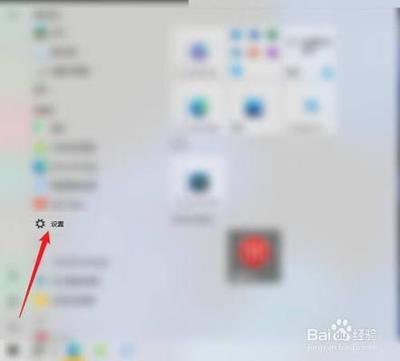
Win10系统家庭成员账户管理指南
删除家庭成员账户
步骤概述
-
通过小娜搜索家庭成员
在小娜输入框中输入“家庭成员”,选择允许家庭成员使用这台电脑的最佳匹配选项进入设置界面。 -
在线管理家庭设置
在家庭设置界面中,点击“在线管理家庭设置”链接按钮,默认的Edge浏览器将被打开,显示家庭页面。 -
删除成员
点击一个被管理的家庭成员,然后点击管理命令列表中的“从家庭中删除”链接按钮。确认删除操作后,成员将被删除。
注意事项
- 确保家长的微软账户之前已在浏览器里成功登录过,以便浏览器能正常打开页面。
- 删除操作将同时删除用户的个人文件,请在删除前备份被删除账户的个人资料。
添加家庭成员账户
步骤概述
-
访问账户设置
在Win10系统的设置中找到并点击“账户”。 -
添加家庭成员
点击“家庭和其他成员”,选择“添加家庭成员”。输入邮箱地址并点击下一步,系统会发送邀请邮件。 -
接受邀请
登录邮箱,找到微软发送的邮件并点击接受邀请。在打开的网页中点击加入家庭。
设置家庭规则
-
活动监控
设置最近活动,系统会每周发送家庭成员使用情况的活动报告。 -
屏幕时间限制
设置电脑屏幕时间限制,控制孩子在哪些时段可以使用电脑。 -
内容限制
设置年龄限制阻止不适宜的应用、游戏和媒体,或指定允许/禁止访问的网址。
管理员账户设置
开启管理员账户
-
通过开始菜单
点击“开始菜单”,然后点击“所有应用”。在桌面右击此电脑选择“管理”。 -
本地组策略编辑器
打开本地组策略管理器,依次点击“计算机配置” -> “Windows设置” -> “安全设置” -> “本地策略” -> “安全选项”。 -
启用管理员状态
找到“账户:管理员状态”,将其设置为启用。
修改管理员账户名称(可选)
- 如果需要修改管理员账户的名字,右键单击“账户:管理员状态”,选择属性进行修改。
注意事项
- 在管理用户账户时,需要注意保护好自己的账户信息,不要将账户信息泄露给他人。
- 不同的用户应该拥有不同的账户,不要共用同一个账户,以保护个人的隐私和安全。
通过以上步骤,您可以有效地管理Win10系统中的家庭成员账户,确保家庭电脑的安全和成员之间的合理使用权限。
本篇文章所含信息均从网络公开资源搜集整理,旨在为读者提供参考。尽管我们在编辑过程中力求信息的准确性和完整性,但无法对所有内容的时效性、真实性及全面性做出绝对保证。读者在阅读和使用这些信息时,应自行评估其适用性,并承担可能由此产生的风险。本网站/作者不对因信息使用不当或误解而造成的任何损失或损害承担责任。