
Win10如何开启步骤记录器
Win10如何开启步骤记录器
步骤记录器简介
步骤记录器是一个实用的工具,它能够记录用户在电脑上的所有操作步骤,并通过图片的形式展现出来,同时附有简短的文字说明。这对于制作教程或回顾操作过程非常有帮助。
开启步骤记录器的具体步骤
方法一:通过开始菜单
- 打开Win10桌面的开始菜单。
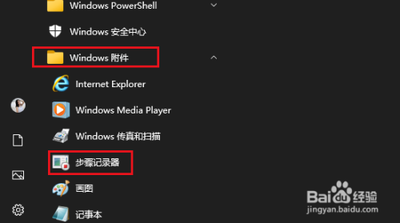
- 找到并点击“Windows附件”。
- 在附件列表中找到并点击“步骤记录器”进入。
方法二:使用运行命令
- 右键点击桌面左下角的开始按钮,选择“运行”。
- 在运行窗口中输入命令
psr,然后点击确定按钮来运行该命令。 - 运行后,会自动打开步骤记录器界面,您可以开始录制操作步骤。
方法三:通过命令提示符
- 按键盘上的WIN+R组合键,调出运行窗口。
- 输入
psr.exe命令,回车。 - 弹出步骤记录器的小窗口后,点击左侧的“开机记录”按钮开始记录操作步骤。
方法四:通过控制面板
- 单击开始按钮,选择“Windows附件”,然后在搜索框中键入“步骤”,从列表中单击“步骤记录器”。
- 或者,在控制面板中打开应用程序,输入“步骤”进行搜索,然后选择“记录步骤以再现问题”。
使用步骤记录器
- 开始记录:在步骤记录器界面上,点击“开始记录”按钮开始录制操作。
- 停止记录:完成操作后,点击工具条上的“停止记录”按钮停止录制。
- 保存记录:点击保存按钮,选择保存路径和文件名,即可将操作记录保存到本地硬盘中。
注意事项
- 步骤记录器默认会以压缩包的形式保存记录文件,方便后续查看和分享。
- 如果您在使用过程中遇到任何问题,建议详细咨询相关领域专业人士。
通过以上步骤,您可以在Win10系统中成功开启并使用步骤记录器,帮助您更有效地进行电脑操作和教程制作。
本篇文章所含信息均从网络公开资源搜集整理,旨在为读者提供参考。尽管我们在编辑过程中力求信息的准确性和完整性,但无法对所有内容的时效性、真实性及全面性做出绝对保证。读者在阅读和使用这些信息时,应自行评估其适用性,并承担可能由此产生的风险。本网站/作者不对因信息使用不当或误解而造成的任何损失或损害承担责任。