
Win10下Windows Media Player无法加载字幕的解决方法
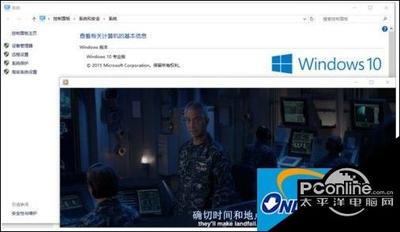
Win10下Windows Media Player无法加载字幕的解决方法
安装第三方解码包
- 推荐使用的解码包:ADVANCED Codecs (windows10codecs)。
- 安装步骤:
- 访问官方网站下载ADVANCED Codecs (windows10codecs)。
- 运行下载的安装程序并按照提示完成安装。
删除特定系统文件
- 需要删除的文件:
C:\Windows\SysWOW64\msmpegadec.dllC:\Windows\SysWOW64\MSMPEG2ENC.dllC:\Windows\SysWOW64\msmpeg2vdec.dll- 操作步骤:
- 打开文件资源管理器,导航至上述路径。
- 备份这些文件(可选),然后删除它们。
其他可能的解决方案
确保字幕文件格式正确
- 支持的格式:Windows Media Player支持SRT、SUB、SSA等常见字幕格式。
- 转换字幕文件:如果字幕文件格式不受支持,可以尝试将其转换为受支持的格式。
检查字幕文件编码
- 确保编码匹配:字幕文件的编码方式应与视频文件的编码方式相匹配。
更新或重新安装解码器
- 解码器的重要性:字幕文件的显示可能需要特定的解码器支持。
- 操作步骤:
- 打开Windows Media Player。
- 点击菜单栏中的“工具”选项,然后选择“选项”。
- 在弹出的对话框中,选择“播放器”选项卡,在“字幕”部分,确保“始终显示字幕”选项已勾选。
使用其他媒体播放器
- 推荐使用的替代品:VLC媒体播放器。
- 特点:VLC是一个功能强大的免费媒体播放器,支持广泛的视频和字幕格式,并具有更好的字幕加载能力。
通过以上方法,您应该能够解决Win10下Windows Media Player无法加载字幕的问题。如果问题仍然存在,建议联系技术支持团队获取进一步的帮助。
本篇文章所含信息均从网络公开资源搜集整理,旨在为读者提供参考。尽管我们在编辑过程中力求信息的准确性和完整性,但无法对所有内容的时效性、真实性及全面性做出绝对保证。读者在阅读和使用这些信息时,应自行评估其适用性,并承担可能由此产生的风险。本网站/作者不对因信息使用不当或误解而造成的任何损失或损害承担责任。