
Win10系统64位可用内存突然少很多可用空间该怎么办?
一、问题分析
在Win10 64位系统中,正常情况下虽不会全部内存可用,但可用内存突然大幅减少(如安装4G内存但只有2.88G可用,差额超1G)是有问题的。可能原因如下: - 系统版本问题:安装的不是微软官方的Win10系统,而是所谓的绿色版、优化版。 - 软件影响:使用了一些不太正规或不太兼容的优化软件,或者是中过病毒或流氓软件暗自保留了部分内存。
二、解决办法
- 调整系统配置
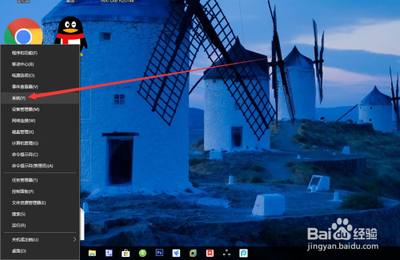
- 首先,在屏幕左下角的Win徽标处右击鼠标,然后点击运行,打开运行窗口。
- 在运行窗口中输入msconfig,回车。
- 在打开的系统配置窗口中切换到引导选项卡。
- 再选中你当前的操作系统,点击高级选项...按钮。
- 在高级选项中,便可以看到当前的最大内存数量了。如果这里显示的最大内存数与你实际安装的内存容量相比偏小,则需要将其修改为默认值(即启用全部可用的内存容量)。
- 修改方法:先勾选最大内存(勾选后才能修改),然后将其值清空(也就是默认值:启用全部内存),点击确定保存修改。
- 回到之前的窗口后再次点击确定,这时将会弹出一个对话框,提示重启系统。重启之后,再去查看可用内存,就会发现已经正常了。
- 重启计算机
- 将计算机重启,就可以成功关闭一些没必要的运行程序了,也就可以增大系统的内存空间了。
- 关闭没用的程序
- 右击页面底部任务栏的空白处,接着点击弹出窗口中的任务管理器选项,然后点击页面顶部的进程选项,并结束一些插件或者不用的程序,就可以一定程度上解决内存不足的问题了。
- 增加虚拟内存(针对Windows7系统的类似操作可参考)
- 如果是Windows7系统上,那么点击桌面左下角的开始图标,接着点击弹出窗口中控制面案选项,然后点击系统选项。来到系统页面后,点击页面顶部的高级选项,接着点击红框中的设置选项。
- 来到设置页面后,点击页面顶部的高级选项,接着勾选自动管理所有驱动器的分页文件大小(A)左边的复选框,然后点击页面底部的确定选项,这样就可以成功设置虚拟内存使用的硬盘空间量为默认值了。
- 增加可用磁盘空间
- 清空回收站中不需要的文件,接着需要删除临时文件,也就是清理磁盘,右击想要清理的磁盘,比如C盘、D盘、E盘等,接着点击弹出窗口中的属性选项,然后点击磁盘整理选项,就可以成功删除磁盘中很多过期文件以及所有未使用过的文件。
- 检查运行软件本身
- 如果在下载软件或者程序时,收到内存不足的提示信息,而其他程序可以正常运行,那么卸载该下载的软件或者程序,就可以解决这一问题。
- 利用内存优化软件
- 使用内存优化软件来将系统的效率提升,比如使用内存优化软件。
- 查杀病毒
- 如果电脑感染了病毒,引起了内存不足,那么需要使用杀毒软件来将全盘进行查杀。
- 增加物理内存
- 有的小伙伴还可以给电脑添加对应型号的内存条,不可以随便加内存,不然会出现不兼容的情况。
本篇文章所含信息均从网络公开资源搜集整理,旨在为读者提供参考。尽管我们在编辑过程中力求信息的准确性和完整性,但无法对所有内容的时效性、真实性及全面性做出绝对保证。读者在阅读和使用这些信息时,应自行评估其适用性,并承担可能由此产生的风险。本网站/作者不对因信息使用不当或误解而造成的任何损失或损害承担责任。