
Win10使用Edge浏览网页时提示已有人举报此网站不安全怎么解决
解决Win10使用Edge浏览网页时提示已有人举报此网站不安全的方法
在使用Win10系统自带的Edge浏览器浏览网页时,可能会遇到浏览器提示“已有人举报此网站不安全”的警告。这种情况下,可以通过以下几种方法尝试解决问题:
方法一:关闭SmartScreen筛选器
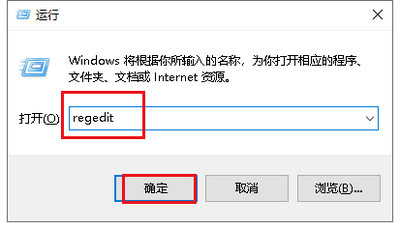
- 打开注册表编辑器:按下“Win+r”组合键呼出运行,在框中输入:regedit点击确定打开注册表。
- 定位到SmartScreen筛选器设置:在注册表左侧展开:HKEY_LOCAL_MACHINE\SOFTWARE\Policies\Microsoft\MicrosoftEdge\PhishingFilter(如果Microsoft下没有MicrosoftEdge\PhishingFilter,就依次新建这两个项)。
- 新建或修改EnabledV9值:在【PhishingFilter】中新建“DWORD(32位)值”,命名为“EnabledV9”;设置完成后,重启资源管理器,我们就把“SmartScreen筛选器”关闭了,如需重新开启只需将“EnabledV9”的默认数值修改为1即可。
方法二:通过浏览器设置关闭Microsoft Defender SmartScreen
- 打开Edge浏览器设置:点击右上角的・・・,选择设置。
- 关闭SmartScreen:在设置页面中,点击隐私、搜索和服务。在安全性部分,找到Microsoft Defender SmartScreen,将其开关设置为关。
方法三:检查网站安全证书
- 确认网站可信度:仔细核实该网站是否是您平常信任且经常访问的正规网站。如果是熟悉的网站,出现此提示可能是误判;如果是不熟悉的网站,需谨慎对待,避免在不确定其安全性的情况下继续访问,以防遭遇网络诈骗、恶意软件感染等安全风险。
- 检查网站安全证书:如果网站安全证书过期、无效或不被信任,浏览器可能会发出不安全警告。
方法四:更新Edge浏览器
- 手动更新Edge浏览器:打开Edge浏览器,点击右上角的・・・,选择设置,在左侧菜单中点击关于MicrosoftEdge,浏览器会自动检查更新并进行安装(若有更新)。
- 确保自动更新功能已开启:在设置中的隐私、搜索和服务选项下,找到Windows更新部分,确认自动下载和安装更新选项处于打开状态。
方法五:清除浏览器缓存和Cookie
- 清除缓存和Cookie:在清除浏览数据部分,点击选择要清除的内容。
方法六:检查系统安全软件或防火墙设置
- 检查安全软件设置:如果您的计算机上安装了其他第三方安全软件(如杀毒软件、防火墙等),这些软件的设置可能会影响Edge浏览器对网站的安全性判断。检查这些安全软件的设置,确保它们没有误将正常的网站标记为不安全。如果有相关设置选项,可以将您信任的网站添加到白名单或安全列表中。
- 确保防火墙没有阻止Edge浏览器的正常网络连接:如果不确定如何操作,可以参考安全软件的用户手册或联系其技术支持人员。
方法七:重置Edge浏览器设置
- 重置Edge浏览器设置:如果以上方法都无法解决问题,可以尝试重置Edge浏览器的设置,使其恢复到默认状态。
通过上述方法,您可以尝试解决Win10使用Edge浏览网页时提示已有人举报此网站不安全的问题。如果问题依然存在,建议联系网站管理员或微软支持获取进一步的帮助。
本篇文章所含信息均从网络公开资源搜集整理,旨在为读者提供参考。尽管我们在编辑过程中力求信息的准确性和完整性,但无法对所有内容的时效性、真实性及全面性做出绝对保证。读者在阅读和使用这些信息时,应自行评估其适用性,并承担可能由此产生的风险。本网站/作者不对因信息使用不当或误解而造成的任何损失或损害承担责任。