
Win10用户登录错误次数及锁定如何设置
Win10用户登录错误次数及锁定如何设置
设置登录错误次数及锁定方法
在Windows 10系统中,您可以通过本地组策略编辑器来设置用户登录错误的次数以及账户锁定策略。以下是详细的步骤:
步骤一:打开本地组策略编辑器
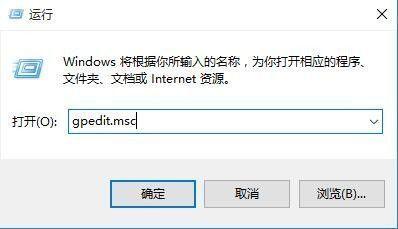
- 按下
Win + R组合键打开运行窗口。 - 输入
gpedit.msc并按回车键,这将打开本地组策略编辑器。
步骤二:导航至账户策略设置
- 在本地组策略编辑器窗口中,依次展开:
- 计算机配置
- Windows设置
- 安全设置
- 账户策略。
步骤三:配置账户锁定策略
- 在账户策略下找到并点击“账户锁定策略”选项。
- 点击“帐户锁定阈值”设置选项。默认情况下,该值为0,意味着无论输错密码多少次,系统都不会锁定。
- 输入您想要设定的次数,当密码输错超过这个次数时,系统会自动锁定。
步骤四:应用并确认设置
- 点击应用和确定按钮,这样您的设定就会生效。
注意事项
- 在进行任何系统设置之前,请确保你有管理员权限,并且谨慎操作,以免造成不必要的麻烦。
- 您可以将登录尝试失败次数设置为介于0和999之间的值。如果将值设置为0,则永远不会锁定帐户。
自动解锁时间的设置(可选)
如果您希望被锁定后,一定时间后能自动解锁,可以按照以下步骤操作:
步骤一:进入用户管理
- 使用管理员用户进入该账套的用户管理。
步骤二:设置自动解锁时间
- 单击[用户管理]-[参数设置],在弹出的"参数设置"界面,勾选上"自动解锁时间",并设置时间即可。
通过以上步骤,您可以有效地管理Win10系统的登录错误次数及账户锁定策略,增强计算机的安全性。
本篇文章所含信息均从网络公开资源搜集整理,旨在为读者提供参考。尽管我们在编辑过程中力求信息的准确性和完整性,但无法对所有内容的时效性、真实性及全面性做出绝对保证。读者在阅读和使用这些信息时,应自行评估其适用性,并承担可能由此产生的风险。本网站/作者不对因信息使用不当或误解而造成的任何损失或损害承担责任。