
Win10系统360极速浏览器占用CPU100%怎么办
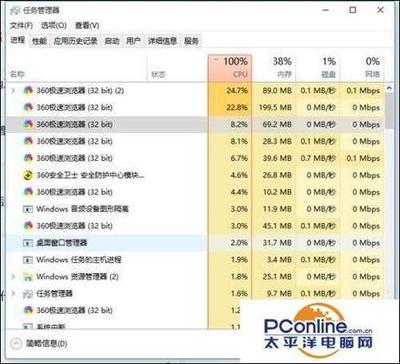
解决Win10系统360极速浏览器占用CPU100%的方法
在使用360极速浏览器时,如果遇到CPU占用率达到100%的情况,可能会严重影响电脑的性能和用户体验。以下是几种解决Win10系统360极速浏览器占用CPU100%的方法:
方法一:调整浏览器插件设置
- 打开360极速浏览器,在地址栏中输入
chrome://plugins/,按下回车键进入设置界面。 - 点击右上角的【详细信息】加号按钮。
- 找到Adobe Flash Player,确保下面的插件都已经开启。
方法二:禁用硬件加速的视频解码
- 在地址栏中输入
chrome://flags/#disable-accelerated-video-decode,打开【硬件加速的视频解码】。 - 在【硬件加速的视频解码】下点击【停用】。
方法三:调整实验室设置
- 在地址栏输入
chrome://settings/lab,按下回车键进入实验室。 - 确保下方【只能开启硬件加速】前面的勾未勾选,若已勾选将其勾去掉,然后重启浏览器即可。
方法四:关闭不必要的浏览器功能
- 打开浏览器→点击右上角的菜单按钮→选择选项/设置。
- 切换到优化加速页签,取消内存和磁盘占用提醒,让浏览器不要不停地检测电脑,节省资源开销。
- 去掉如下选项,即可关闭今日特卖、魔方、今日直播等广告功能,节省CPU资源的开销。
方法五:检查CPU配置
- 右击这台电脑(win7:计算机;XP:我的电脑)选择属性。
- 在属性窗口,能查看到CPU配置信息,若仍为单核低配置CPU(如:奔腾单核系列、赛扬单核系列、AMD闪龙系列、AMD速龙3200+等),使用任何应用都会导致CPU占用率高。处理操作是:通过主板官方客服获得主板所能支持的CPU进行升级,或更换新的电脑。
方法六:更新浏览器版本
- 打开浏览器→点击右上角的菜单按钮→选择帮助→检查新版本。
- 等待更新完成就可以了。
方法七:关闭后台占用资源的进程
- 右键单击开始按钮,选择运行。
- 在运行中输入msconfig,点击确定按钮。
- 进入启动配置面板,点击引导选项卡。
- 在引导界面,点击高级选项卡进入。
- 在高级选项卡界面勾选CPU最大数。
- 勾选CPU最大数后,将个数改到最大值,点击确定按钮。
以上方法可以帮助用户解决Win10系统下360极速浏览器占用CPU100%的问题。如果问题依然存在,建议联系专业的技术支持人员进行进一步的诊断和处理。
本篇文章所含信息均从网络公开资源搜集整理,旨在为读者提供参考。尽管我们在编辑过程中力求信息的准确性和完整性,但无法对所有内容的时效性、真实性及全面性做出绝对保证。读者在阅读和使用这些信息时,应自行评估其适用性,并承担可能由此产生的风险。本网站/作者不对因信息使用不当或误解而造成的任何损失或损害承担责任。