
win10系统中ip地址显示空白?
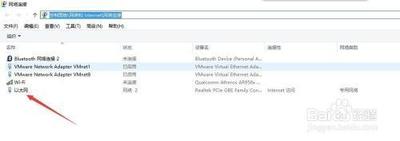
解决Win10系统中IP地址显示空白的方法
- 通过控制面板操作
- 打开控制面板\网络和Internet\网络连接,在网卡上点击右键 -》属性
- 通过服务相关操作
- 打开任务栏,右键点击并选择“启动任务管理器”,在任务管理器中选择“服务”标签,并对服务项目进行排序,找到名为NETSETUPSER的服务,如果状态显示为“已停止”,右键点击该服务,然后选择“开始”,之后返回到IP设置页面查看是否可正常设置
- 在开始旁边的搜素框中搜索[服务],找到名为NetworkSetupService的服务项,右键单击打开“属性”进行设置,将启动类型改为启动或者自动都可以,设置好之后,回到之前的页面启动该服务,再打开以太网的属性查看是否恢复正常
- 其他操作
- 按下WinX键,在弹出的菜单中选择“设备管理器”,找到“网络适配器”并展开,右键点击网络适配器,选择“更新驱动程序”,系统会自动搜索并安装最新的驱动程序,因为网络适配器驱动程序的问题可能导致IP地址显示空白
- 按下WinI键,打开“设置”界面,选择“网络和Internet”,找到“状态”选项卡,然后点击“网络故障排查”进行问题诊断和修复,Win10系统的网络故障排查工具可帮助检测和修复相关问题
- 按下WinR键,输入“cmd”并按回车键打开命令提示符窗口,输入“ipconfig/flushdns”命令并回车执行,清理DNS缓存,因为DNS缓存的问题也可能导致IP地址显示空白
本篇文章所含信息均从网络公开资源搜集整理,旨在为读者提供参考。尽管我们在编辑过程中力求信息的准确性和完整性,但无法对所有内容的时效性、真实性及全面性做出绝对保证。读者在阅读和使用这些信息时,应自行评估其适用性,并承担可能由此产生的风险。本网站/作者不对因信息使用不当或误解而造成的任何损失或损害承担责任。