
win10系统电脑网络出现异常怎么解决
解决Win10系统电脑网络异常的方法
在使用Windows 10操作系统的过程中,用户可能会遇到网络异常的问题,这会影响日常的工作和娱乐。以下是几种解决Win10系统电脑网络异常的方法:
使用Windows诊断工具进行自动修复
- 右击电脑右下方网络标识图标。
- 选择“疑难解答”,Windows开始检测电脑所存在的问题。
- 当检测完毕后,跟随屏幕上的指示完成自动修复。
无线网络802.1x认证故障
问题现象:当升级Windows10后,无法连接到的WPA-2企业网络(尤其是校园网),即使用证书进行服务器端或相互身份的验证(EAP-TLS,PEAP-TTLS)。
解决方案: - 联系对应的Radius服务器供应商做TLS1.2的修复。 - 对于锐捷厂商的客户,锐捷已经对TLS1.2进行了修复,可以拨打锐捷远程支持中心(400811100)进行障碍处理。 - 针对此问题,可通过修改注册表的值进行临时修复:若要配置默认EAP使用TLS版本,需要为TlsVersion下面的注册表子项添加一个DWORD值。
重置网络
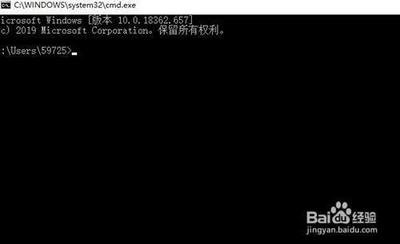
- 按下【win+R】,打开运行然后输入【CMD】打开,在打开的管理员窗口中输入【netshwinsockreset】按下回车重置网络。
- 重置完成后,重启电脑,如果没有解决的话,就右键左下角的网络图标,选择【打开网络和internet设置】。
- 然后在打开的界面中,选择【更改适配器选项】。
- 进入选项界面后,鼠标右键【WLAN】,然后选择【属性】。
- 然后鼠标选中【internet版c本协议4】。然后点击下方的【安装】。
- 然后在出现的窗口中,选择【协议】。然后点击下方的【添加】。运行完毕后重启电脑就可以了。
使用腾讯电脑管家电脑诊所一键修复
- 在任务栏搜索框内输入CMD。
- 右键CMD图标,选择以管理员身份运行。
- 输入命令netshwinsockreset,回车,进行重置。
关于计算机缺少一个或多个网络协议问题的解决方案
问题现象:升级到Windows10后,不能通过拨号连接到网络,经网络诊断后出现计算机缺少一个或多个网络协议的提示。
解决方案: 1. 以管理员的身份运行命令提示符(Win+X-à点击命令提示符(管理员))。 2. 运行命令:Netshwinsockreset。 3. 关闭命令提示符,重启电脑,尝试重新拨号连接。
以上方法可以帮助用户解决Win10系统电脑网络异常的问题。如果以上方法都无法解决问题,建议联系专业的技术人员进行检查和维修。
本篇文章所含信息均从网络公开资源搜集整理,旨在为读者提供参考。尽管我们在编辑过程中力求信息的准确性和完整性,但无法对所有内容的时效性、真实性及全面性做出绝对保证。读者在阅读和使用这些信息时,应自行评估其适用性,并承担可能由此产生的风险。本网站/作者不对因信息使用不当或误解而造成的任何损失或损害承担责任。