
Win10创造者15002新增智能锁屏 用户离开自动锁屏
一、功能概述
在Win10创造者更新15002预览版设置中新增了“自动锁定电脑”选项,这一智能锁屏功能可以在发现用户离开电脑后自动锁定电脑,防止系统被他人操控。
二、功能原理
- 可能的原理一:系统可能利用WindowsHello面部识别摄像头来“观看”用户是不是在屏幕前,但这项猜测还没有被证实。
- 可能的原理二:其中名为“DynamicLock”(动态锁定)的功能,其原理是利用智能手机的蓝牙与Windows10电脑的配对,一旦手机蓝牙与电脑断开,系统就会认定用户离开了电脑范围,然后自动进行锁屏。官方说明称,当手机和电脑通过蓝牙配对之后,假如手机不在蓝牙连接范围内PC就会在30秒之后关闭屏幕并锁定PC。不过这个功能默认是关闭的,要启用则需要在“设置 - 帐号 - 登陆选项”中开启,并且要保持手机与Windows10电脑的蓝牙连接。
三、实际体验
- 该功能不会在用户稍微离开一会(比如去小便)就锁屏,因为那样会给用户带来不便。一般来说,用户离开电脑持续10至15分钟,系统就会自动锁屏。
- 这种智能安全技术对于电脑中存有重要资料,而且又是在公共场合使用电脑的用户来说是十分必要的,尤其适合企业用户,这也是企业用户升级Win10系统的又一理由。
四、功能设置
- 启用动态锁(DynamicLock)实现离开自动锁屏
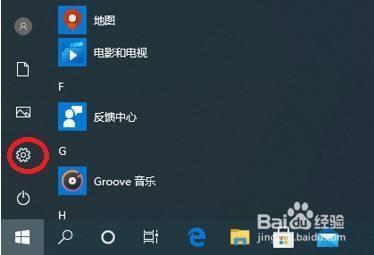
- 按Win + i组合键,打开Windows设置,搜索框可以查找设置,也可以直接找到并点击账户(你的账户、电子邮件、同步设置、工作、其他人员)。
- 在账户主页设置窗口中,点击左侧的登录选项。
- 在动态锁(Windows可以通过与你的电脑配对的设备获悉你何时离开,并在这些设备超出范围时锁定电脑)下,勾选允许Windows在你离开时自动锁定设备。
- 如果出现红字提示,由于电脑上的蓝牙处于关闭状态,所以动态锁不起作用。此时需要转到蓝牙和其他设备以打开蓝牙,开始选择蓝牙和其他设备进行配对设备,保存即可;连上蓝牙之后,只要设备离开电脑有一定的距离,电脑就会自动锁上。
- 找到“自动锁定电脑”选项(如果有此直接入口)
- 可以在设置→账户→登录选项中找到相关功能(可能是动态锁定即DynamicLock功能)。
本篇文章所含信息均从网络公开资源搜集整理,旨在为读者提供参考。尽管我们在编辑过程中力求信息的准确性和完整性,但无法对所有内容的时效性、真实性及全面性做出绝对保证。读者在阅读和使用这些信息时,应自行评估其适用性,并承担可能由此产生的风险。本网站/作者不对因信息使用不当或误解而造成的任何损失或损害承担责任。