
Win10 OneDrive如何更换目录
Win10 OneDrive如何更换目录
基本步骤
要在Windows 10系统中更换OneDrive的目录,可以按照以下基本步骤操作:
取消链接当前电脑与OneDrive帐户
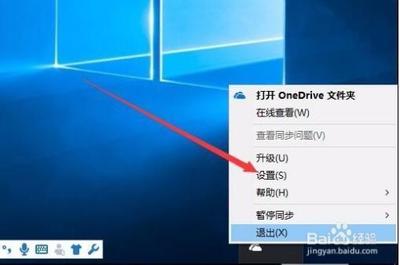
- 右键点击任务栏托盘区域的OneDrive图标,选择“Settings(设置)”。
- 在“Account(账户)”选项卡中单击“Unlink this PC(取消链接此电脑)”。
移动OneDrive文件夹到新的位置
- 在取消链接电脑后,不要关闭OneDrive登录窗口。
- 此时移动你的OneDrive文件夹到你打算放置的位置,例如从C盘移动到D盘。
重新登录OneDrive并更改位置
- 返回到登录窗口,输入您的电子邮件地址以及密码。
- 在出现的窗口中,点击“Change Location(更改位置)”。
- 选择你刚刚移动的新位置,并确认。
完成同步设置
- 点击“Use this location(使用此位置)”后,系统会显示文件夹位置已经更改。
- 接下来可以选择哪些文件和文件夹需要同步,完成后点击下一步。
使用命令提示符更改目录(可选)
如果你更喜欢使用命令提示符来更改目录,可以按照以下步骤操作:
打开命令提示符
- 在Windows搜索栏中键入“cmd”以打开命令提示符。
切换到OneDrive目录
- 假设你的OneDrive目录在C盘的“Users\你的用户名\OneDrive”,你可以通过以下命令切换到该目录:
bash
  cd C:\Users\你的用户名\OneDrive
更改OneDrive目录到新的位置
- 使用剪切和粘贴命令将OneDrive目录移动到新的盘符:
bash xcopy /E /I "C:\Users\你的用户名\OneDrive" "D:\OneDrive" - 然后在命令提示符中输入以下命令以更改OneDrive的配置:
bash
  setx ODRIVE "D:\OneDrive"
注意事项
- 在更改OneDrive目录之前,请确保你有足够的权限访问和修改目标文件夹。
- 更改目录后,可能需要等待几分钟让系统自动对本地文件和云端进行比对,以确保一切正常。
通过以上步骤,你应该能够在Windows 10系统中成功更换OneDrive的目录。如果在操作过程中遇到任何问题,建议查看OneDrive的官方支持文档或联系客服获取帮助。
本篇文章所含信息均从网络公开资源搜集整理,旨在为读者提供参考。尽管我们在编辑过程中力求信息的准确性和完整性,但无法对所有内容的时效性、真实性及全面性做出绝对保证。读者在阅读和使用这些信息时,应自行评估其适用性,并承担可能由此产生的风险。本网站/作者不对因信息使用不当或误解而造成的任何损失或损害承担责任。