
Win10系统注册表被管理员禁用了怎么办
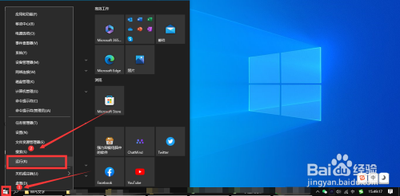
解决Win10系统注册表被管理员禁用的方法
在使用Windows 10操作系统的过程中,用户可能会遇到注册表被管理员禁用的情况。这种情况下,用户将无法访问或编辑注册表,可能会导致一些系统功能无法正常使用。以下是几种解决Win10系统注册表被管理员禁用的方法:
方法一:通过本地组策略编辑器解除禁用
- 打开本地组策略编辑器:首先,我们需要打开本地组策略编辑器。可以通过在电脑中使用快捷键“Win+R”打开运行窗口,然后在该页面中输入“gpedit.msc”,再点击回车键。
- 导航至系统设置:进入本地组策略编辑器页面之后,我们需要在该页面中先打开“用户配置”选项和“管理模板”选项。在“管理模板”的下拉列表中点击打开“系统”选项。
- 修改阻止访问注册表编辑工具设置:在“系统”的右侧页面中,找到“阻止访问注册表编辑工具”选项,双击打开该选项。将“阻止访问注册表编辑工具”选项设置为“已禁用”,然后点击应用和确定选项即可。
方法二:使用文本文档创建INF文件解除禁用
- 新建文本文档:在桌面空白处,点击【右键】,在打开的菜单项中,选择【新建-文本文档】。
- 输入代码:在新建文本文档窗口,输入以下代码: ``` [Version] Signature="$Chicago$"
[DefaultInstall] DelReg=Delete
[Delete] HKEY_CURRENT_USER, "Software\Policies\Microsoft\MMC", "RestrictToPermittedSnapins" HKEY_CURRENT_USER, "Software\Policies\Microsoft\MMC{8FC0B734-A0E1-11D1-A7D3-0000F87571E3}", "Restrict_Run" ``` 3. 保存为INF文件:点击左上角的【文件】,在打开的下拉项中,选择【另存为】,或者按键盘上的【Ctrl+Shift+S】快捷键也可以。在另存为窗口,注意三个地方:1)文件另存为的路径;2)文件名填入以【.inf】结尾的名称,保存类型选择【所有文件】;3)编码选择【ANSI】。点击【保存】。 4. 运行INF文件:【右键】点击刚才以.inf结尾的文件,在打开的菜单中选择【运行】。
方法三:请求管理员权限
如果上述方法无效,或者你不是系统管理员,你可以尝试联系系统管理员,请求他们为你解除注册表的禁用。作为系统管理员,他们拥有足够的权限来更改这些设置。
注意事项
在操作注册表之前,请确保你了解所涉及的风险。注册表是操作系统的核心组成部分,不当的修改可能会导致系统不稳定或其他问题。,在进行任何更改之前,请确保你已经备份了重要的数据。
通过上述方法之一,你应该能够解决Win10系统注册表被管理员禁用的问题。如果问题依然存在,建议寻求专业的技术支持。