
Win10如何关闭所有无响应进程
Win10如何关闭所有无响应进程
使用命令行关闭无响应进程
-
基本命令
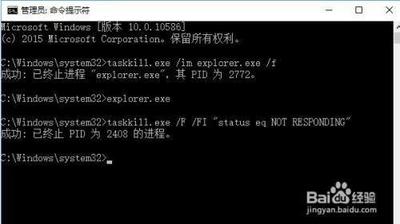
要结束一个特定的进程,可以使用以下命令:shell taskkill.exe /IM process_name /F其中process_name是你想要结束的进程名称,/F参数表示强制执行终止。 -
批量结束无响应进程
若要终止所有状态为无响应的进程,可以使用以下命令:shell taskkill.exe /F /FI "status eq NOT RESPONDING"这个命令会查找所有状态等于“无响应”的进程,并强制终止它们。
使用任务管理器关闭无响应进程
打开任务管理器
-
快捷键
最快捷的方式是使用键盘的Ctrl + Shift + Esc组合键来打开任务管理器。 -
通过右键菜单
将鼠标移至电脑系统桌面的最下方的任务栏,右键点击,然后在出现的菜单中选择“任务管理器”。
结束无响应进程
-
找到无响应进程
在任务管理器的列表中,找到状态显示为“无响应”的进程。 -
结束进程
右键点击无响应的进程,在出现的菜单中选择“结束任务”即可。
创建快捷方式快速关闭无响应进程
步骤一:创建快捷方式
- 在桌面上空白处右键选择“新建→快捷方式”。
- 在弹出的窗口“请键入对象的位置”框内,输入以下命令:
shell taskkill.exe /F /FI "status eq NOT RESPONDING" - 点击“下一步”,给快捷方式命名,如“结束无响应进程”,点击完成。
步骤二:添加右键菜单
- 在桌面新建一个空白的记事本文件,复制输入以下代码:
plaintext Windows Registry Editor Version 5.00 [HKEY_CLASSES_ROOT\DesktopBackground\Shell\KillNotResponding] MUIverb = 结束无响应进程 Position = Top [HKEY_CLASSES_ROOT\DesktopBackground\Shell\KillNotResponding\command] @= cmd.exe /K taskkill.exe /F /FI \ status eq NOT RESPONDING - 将文件另存为“结束无响应进程.reg”文件。
- 双击导入该注册表文件,之后右键菜单就会多出一个“结束无响应进程”选项。
通过以上方法,你可以有效地管理和关闭Win10系统中所有无响应的进程,提高电脑的运行效率。
本篇文章所含信息均从网络公开资源搜集整理,旨在为读者提供参考。尽管我们在编辑过程中力求信息的准确性和完整性,但无法对所有内容的时效性、真实性及全面性做出绝对保证。读者在阅读和使用这些信息时,应自行评估其适用性,并承担可能由此产生的风险。本网站/作者不对因信息使用不当或误解而造成的任何损失或损害承担责任。