
Win10 64位安装MySQL5.6.35的详细教程
Win10 64位安装MySQL5.6.35的详细教程
安装MySQL数据库到Windows 10 64位操作系统的过程可以分为几个简单的步骤。以下是基于搜索结果的详细安装教程:
下载MySQL Community Server 5.6.35
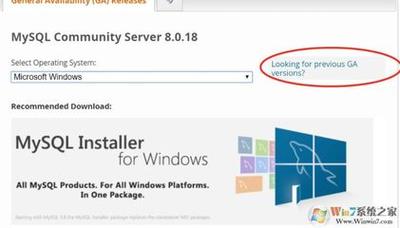
首先,您需要从MySQL官方网站下载MySQL Community Server 5.6.35版本。您可以通过以下链接进行下载:MySQL官方下载页面。选择适合Win10 64位的版本进行下载。
解压MySQL压缩包
下载完成后,将下载的MySQL压缩包解压到您自定义的目录下。例如,您可以将其解压到 D:\Program Files\MySQL\ 目录。
添加环境变量
为了方便地访问MySQL,建议您添加环境变量。具体操作是添加一个用户级别的环境变量,变量名为 MYSQL_HOME,变量值为您的MySQL解压目录,例如 D:\Program Files\MySQL\。此外,在 Path 变量中添加 %MYSQL_HOME%\bin,以便在命令行中可以直接调用MySQL的可执行文件。
注册Windows系统服务
接下来,您需要将MySQL注册为Windows系统服务。这可以通过打开命令提示符(以管理员身份运行),然后输入以下命令来完成:
mysqld install MySQL --defaults-file="D:\Program Files\MySQL\my-default.ini"
如果遇到错误提示服务已存在,您可以先移除旧服务,然后再重新安装。移除服务的命令是:
mysqld remove MySQL
之后再重新执行安装命令。
启动MySQL服务
服务安装成功后,您可以通过以下命令启动MySQL服务:
net start MySQL
或者,您也可以通过Windows的管理工具中的“服务”选项,找到MySQL服务并手动启动它。
修改root账号的密码
安装完成后,root账户的默认密码为空。您可以使用以下命令来修改root账户的密码:
mysql -u root
update user set password=password("123456") where user='root';
flush privileges;
quit
或者,您也可以使用第三方管理工具如Navicat for MySQL来进行密码修改。
通过以上步骤,您应该能够在Win10 64位操作系统上成功安装并配置MySQL 5.6.35。如果您在安装过程中遇到任何问题,可以参考相关的论坛讨论或联系MySQL官方支持。