
Win10结束不了系统进程怎么办
解决Win10无法结束系统进程的方法
在使用Windows 10操作系统的过程中,用户可能会遇到无法结束系统进程的情况。这通常是由于某些进程变得非响应或者被系统锁定,导致常规的结束进程操作无效。以下是几种解决Win10无法结束系统进程的方法:
使用任务管理器结束进程
- 打开任务管理器:右键点击任务栏空白处,选择“任务管理器”。
- 查找进程:在任务管理器窗口中找到需要结束的进程,例如“AdobePhotoshop(32位)”。
- 结束进程:右键点击该进程,在右键菜单中点击“结束进程”。
使用Tskill命令结束进程
如果在任务管理器中无法结束进程,可以尝试在管理员命令提示符窗口中使用Tskill命令。
- 打开命令提示符:以管理员身份运行命令提示符。
- 使用Tskill命令:输入命令“Tskill PID”,其中PID是需要结束的进程的标识符。例如,要结束“AdobePhotoshop(32位)”进程,命令为“Tskill 10640”。
使用taskkill命令结束进程
另一种有效的结束进程的方法是使用taskkill命令。
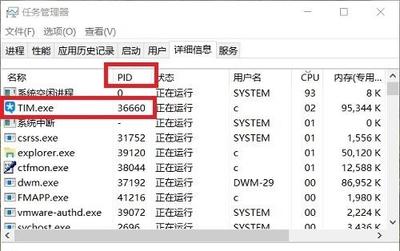
- 获取进程PID:在任务管理器的“详细信息”标签页中查找进程的PID。
- 使用taskkill命令:在CMD中输入“taskkill /pid 进程PID”,例如“taskkill /pid 1888”来结束PID为1888的进程。
使用at命令以system权限结束进程
如果上述方法仍然无效,可以尝试使用at命令以system权限运行任务管理器。
- 打开命令行界面:在开始菜单中输入“CMD”进入命令行界面。
- 获取当前时间:输入“time/t”获得当前时间。
- 使用at命令:输入“at HH:MM /interactive taskmgr.exe”命令,其中HH:MM是未来的时间,确保有足够的时间启动任务管理器。
- 结束进程:在以system权限运行的任务管理器中结束无法结束的进程。
使用ntsd命令结束顽固进程
对于一些特别顽固的进程,可以使用ntsd命令来结束。
- 打开CMD:输入“ntsd -c q -p 进程PID”命令来结束指定PID的进程。
通过上述方法,用户可以在Win10系统中有效地结束无法正常结束的系统进程。需要注意的是,在结束进程时要谨慎,避免误结束重要的系统进程,以免影响系统的稳定性和功能。
本篇文章所含信息均从网络公开资源搜集整理,旨在为读者提供参考。尽管我们在编辑过程中力求信息的准确性和完整性,但无法对所有内容的时效性、真实性及全面性做出绝对保证。读者在阅读和使用这些信息时,应自行评估其适用性,并承担可能由此产生的风险。本网站/作者不对因信息使用不当或误解而造成的任何损失或损害承担责任。