
win10默认登录背景图片在哪?
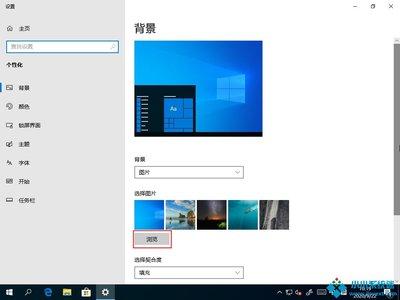
Win10默认登录背景图片的位置
Win10系统的默认登录背景图片通常保存在两个主要的文件夹中。以下是这两个文件夹的具体路径和相关信息:
系统壁纸默认保存路径
微软将这些图片保存在以下路径中:
C:\Windows\Web\Wallpaper
在这个路径下,有三个不同主题的图片的默认保存位置,分别是“鲜花”和“线条和颜色”的主题图片。这些图片的命名原则是imgXXX,用户可以根据这个原则更改希望设定的相关图片的名称,并将图片粘贴到相关文件夹中。
个人安装微软壁纸保存位置
个性化,桌面壁纸界面表明得很详细,一般默认保存在以下路径:
C:\Users(用户)\xxx(当前用户名)\AppData\Local\Microsoft\Windows\Themes\主题名称\DesktopBackground
更改Win10登录背景的方法
如果你想更改Win10的登录背景,可以通过以下步骤来完成:
- 生成Windows.UI.Logon.pri文件:
- 首先下载PowerShell程序文件。
- 解压得到
Login.ps1文件,把它复制到桌面中。 - 准备一张你想更换的图片(支持jpg、png格式),假设这张图片名为
img102.jpg。 - 右键单击
Login.ps1文件,选择编辑,系统会自动用PowerShellISE打开。 - 修改第三行,把其中的文件名修改为自己准备好的图片文件名即可。
-
保存后,右键单击
Login.ps1文件,选择使用PowerShell运行,此时会弹出PS运行窗口,稍等片刻窗口消失后就会在桌面生成我们想要的Windows.UI.Logon_new.pri文件,把它重命名为Windows.UI.Logon.pri。 -
替换Windows.UI.Logon.pri文件:
- 需要取得相关文件的管理员权限。
- 下载安装魔方,打开魔方中的设置大师。
- 在右键菜单——添加右键菜单项目中勾选管理员取得所有权,点击应用。
- 打开
C:\Windows\SystemResources目录,右键单击Windows.UI.Logon文件夹,选择管理员取得所有权。 - 替换完成后,如果想恢复到默认,先把自己生成的
Windows.UI.Logon.pri删除,再把原文件的名字恢复到默认即可。
通过上述信息,你可以轻松找到Win10的默认登录背景图片,并根据需要进行更改。
本篇文章所含信息均从网络公开资源搜集整理,旨在为读者提供参考。尽管我们在编辑过程中力求信息的准确性和完整性,但无法对所有内容的时效性、真实性及全面性做出绝对保证。读者在阅读和使用这些信息时,应自行评估其适用性,并承担可能由此产生的风险。本网站/作者不对因信息使用不当或误解而造成的任何损失或损害承担责任。